
Namen van deelnemers verbergen tijdens Teams-webinars en -vergaderingen om hun privacy te beschermen. Deelnemers kunnen nog steeds deelnemen aan de chat en hun handen opheffen.
Organisatoren, mede-organisatoren en presentatoren kunnen namen van deelnemers zien als ze verborgen zijn.
Namen en details van organisatoren en presentatoren zijn zichtbaar voor iedereen. Als u iemand medeorganisator of presentator maakt tijdens de vergadering, wordt zijn of haar naam automatisch weergegeven.
Opmerking
Het verbergen van namen van deelnemers wordt momenteel niet ondersteund in aparte vergaderruimten.
Namen van genodigden verbergen
Kies ervoor om namen van deelnemers te verbergen bij het plannen van een vergadering of webinar. Zodra de vergaderoptie is opgeslagen, kan deze later niet meer worden gewijzigd.
Namen in een vergadering verbergen
Selecteer Calendar
 in Teams.
Selecteer een gebeurtenis en selecteer
 weergeven.
Selecteer Het
 .
.Schakel
 de wisselknop Namen van deelnemers verbergen in.
 Opmerking
Als u namen van deelnemers wilt verbergen, kan niet worden ingesteld op Iedereen.
Selecteer Toepassen.
Opmerking
- Namen van uitgenodigde personen worden niet verborgen in de details van de vergadering.
- Namen van deelnemers worden niet automatisch verborgen in apps tijdens uw vergadering. Pas de instellingen van elke app handmatig aan nadat u deelneemt aan de vergadering om namen van deelnemers verborgen te houden.
Namen in een webinar verbergen
Maak een nieuwe webinar of open een aanstaande webinar in uw Teams-agenda.
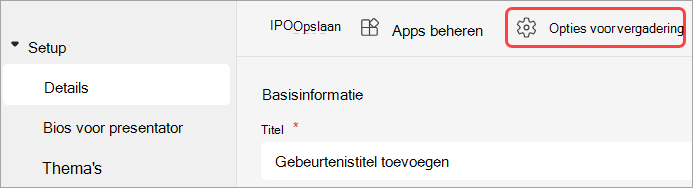
Selecteer in Detailsde optie Opties voor vergaderingen
.
Schakel
de wisselknop Namen van deelnemers verbergen in. Selecteer Toepassen.
Selecteer Opslaan
 .
.
Opmerking
De namen van personen die zijn uitgenodigd voor de webinar, worden verborgen.
Namen verbergen in Q&A
Als u Q&A inschakelt in een vergadering of webinar, zijn namen van deelnemers zichtbaar, tenzij u ze handmatig verbergt.
Namen verbergen in Q&A:
Neem deel aan uw vergadering of webinar met Q&A ingeschakeld.
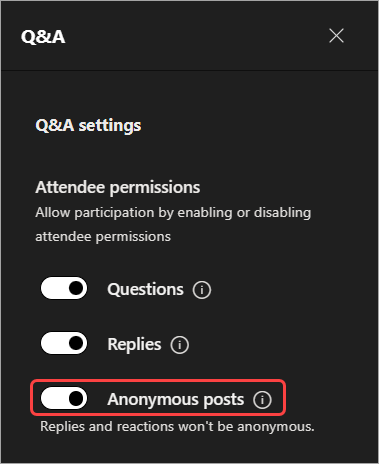
Selecteer in de besturingselementen van de vergadering Q&A>Q&A-instellingen
.Schakel de wisselknop Anonieme berichten in.
Kies Opslaan.
Belangrijk
Met deze instelling worden alleen Q&A-berichten anoniem gemaakt. Q&A antwoorden en reacties zijn niet anoniem.
Als u andere apps gebruikt in Teams-vergaderingen, moet u de instellingen van elke app handmatig aanpassen om namen van deelnemers verborgen te houden.
Weergave deelnemer
Deelnemers kunnen geen namen en details van andere deelnemers zien. Ze kunnen namen en details van organisatoren en presentatoren zien.
Opmerking
Livereacties van deelnemers worden ondersteund op Teams voor desktop.
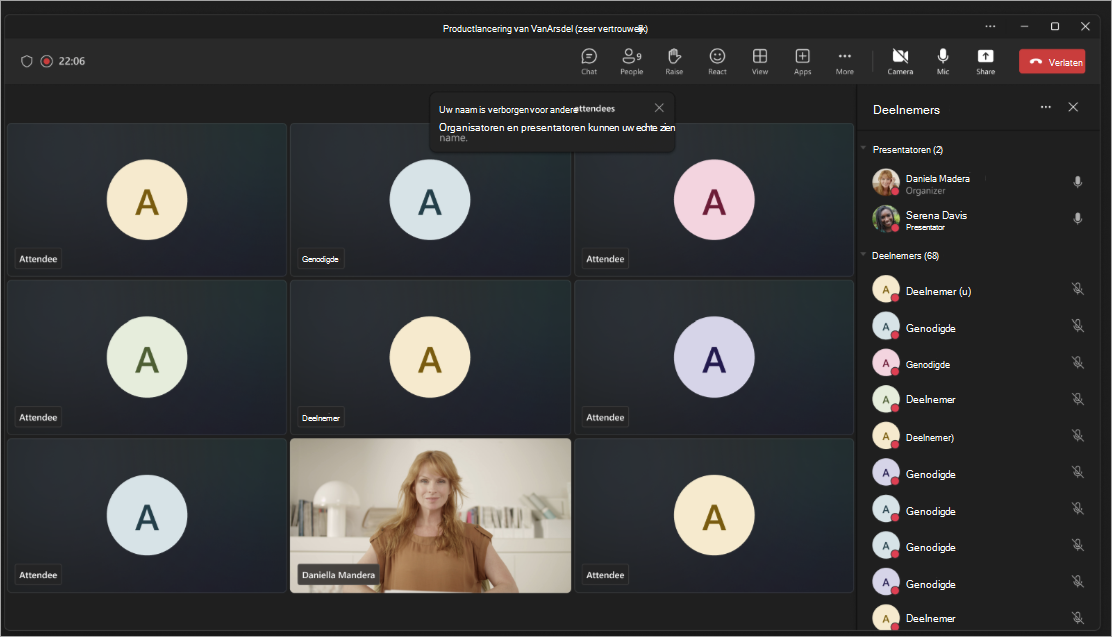
Vergadervenster
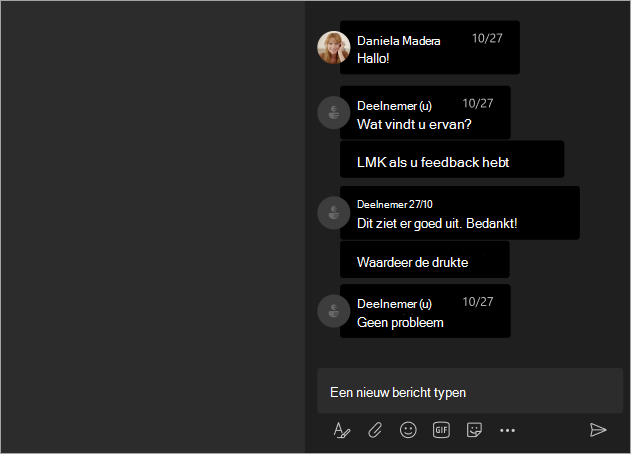
Chatvenster
Beheer- en presentatorweergave
Organisatoren, mede-organisatoren en presentatoren zien de namen van deelnemers naast het label Deelnemer . Wanneer de deelnemer de muisaanwijzer boven een deelnemer beweegt, worden de naam, profielfoto en details van de deelnemer weergegeven.
Organisatoren en presentatoren kunnen contact opnemen met deelnemers over hun vragen of antwoorden in de chat.
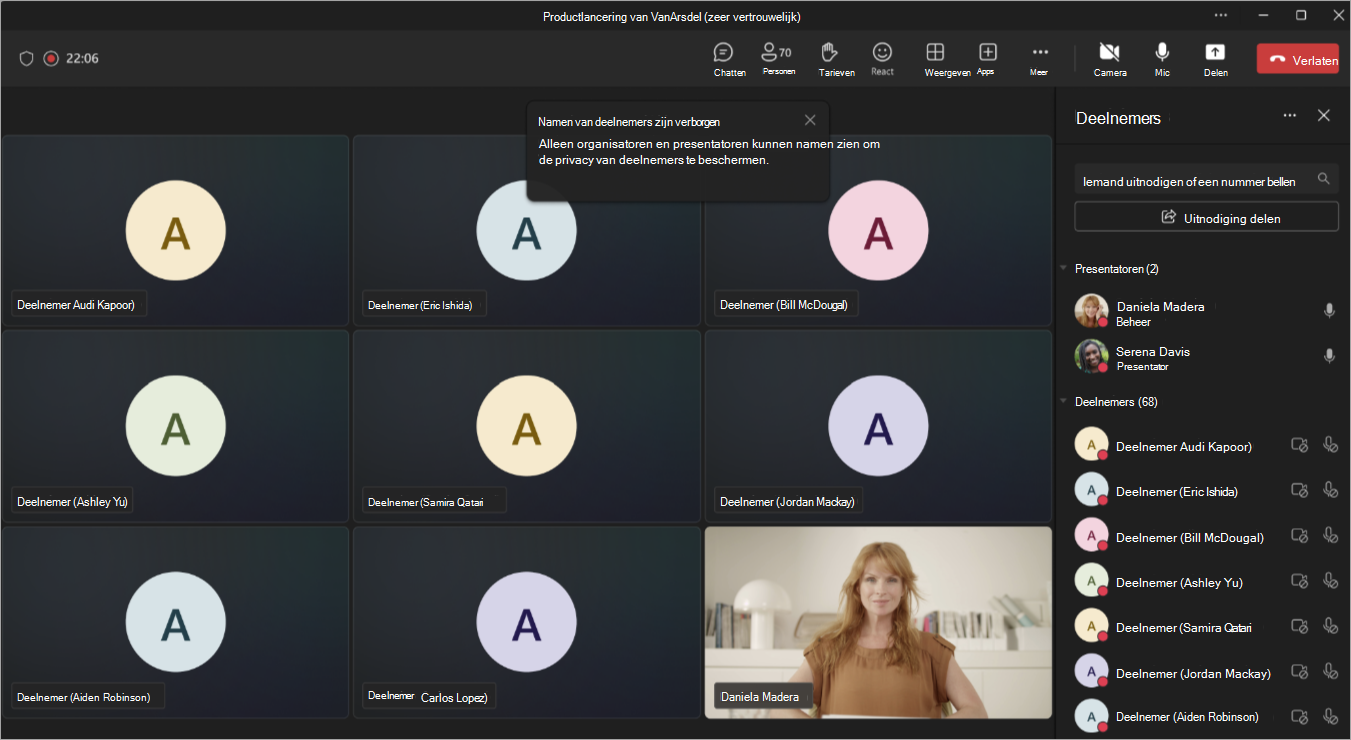
Vergadervenster
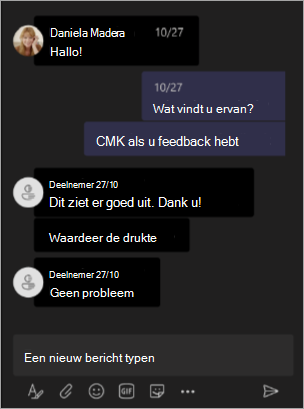
Chatvenster