Tijdens een vergadering kunt u virtueel uw hand opsteken om mensen te laten weten dat u een bijdrage wilt leveren zonder het gesprek te onderbreken.
Uw hand omhoogsteken
Selecteer in de besturingselementen voor vergaderingen boven aan het scherm het  Hand opsteken. Iedereen in de vergadering kan zien dat uw hand wordt opgestoken.
Presentatoren van de vergadering ontvangen ook een melding dat uw hand is opgestoken. In vergaderingen waarbij deelnemers het dempen niet zelf kunnen opheffen, kan een presentator u toestaan om het dempen op te heffen.
Tip
Naast het opsteken van je hand, kun je ook kiezen uit vijf live reacties om jezelf uit te drukken tijdens een vergadering.
Zien wie zijn hand heeft opgestoken
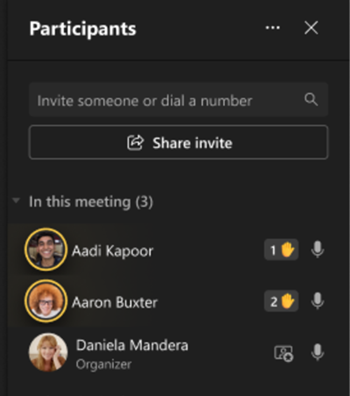
Selecteer de in de besturingselementen voor de vergadering boven aan het scherm om een lijst met iedereen in de vergadering te zien. Iedereen van wie de hand is opgestoken, heeft een handpictogram naast de naam. Als meerdere mensen hun hand omhoog hebben, worden hun namen genummerd om in volgorde te laten zien wie eerder zijn hand heeft opgestoken.
Uw hand laten zakken
Teams detecteert wanneer u in de vergadering hebt gesproken en een melding zal u vertellen dat uw hand automatisch wordt neergelaten. Selecteer Opgestoken houden als u toch uw hand omhoog wilt laten zien.

Als u nog niet hebt gesproken, maar u uw hand wilt laten zakken, gaat u terug naar de besturingselementen voor de vergadering bovenaan de vergaderingsweergave en selecteert u Hand opsteken om uw hand neer te leggen.
Opmerking
Als ruisonderdrukking is uitgeschakeld (wat standaard gebeurt wanneer uw apparaat een hoog CPU-gebruik heeft), wordt uw hand niet automatisch neergelaten nadat u hebt gesproken.
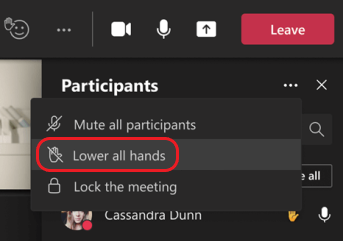
Als u presentator of organisator van de vergadering bent, kunt u iedereen tegelijk de hand laten zakken:
-
.
- Kies naast Deelnemersde optie Meer opties
 .
. - Selecteer Alle handen laten zakken.