
Wanneer u deelneemt aan een Teams-vergadering, kunt u ervoor kiezen om uw microfoon te dempen om ongewenste ruis te voorkomen of het dempen van uw microfoon op te heffen om deel te nemen aan de vergadering.
Er zijn verschillende manieren waarop u uw microfoon in Teams kunt dempen of dempen kunt opheffen.
Dempen of dempen opheffen voor een vergadering
Voordat u deelneemt aan een vergadering, kunt u de microfoon in- of uitschakelen door de knop Microfoon te selecteren.
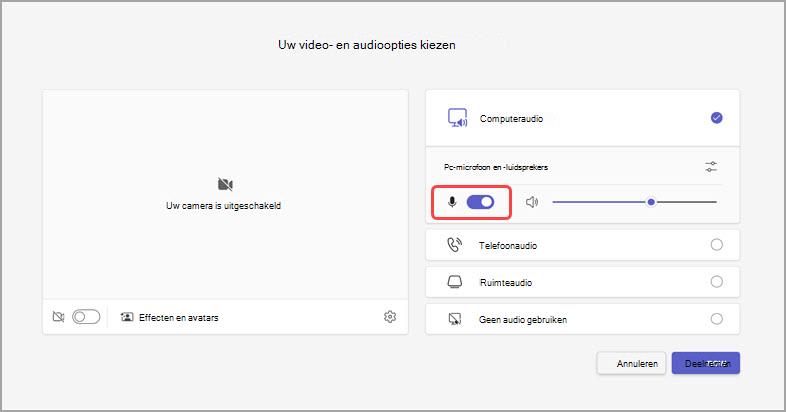
Teams onthoudt de microfoonvoorkeur die u hier hebt ingesteld wanneer u deelneemt aan toekomstige vergaderingen.
Dempen of dempen opheffen tijdens een vergadering
Als u de microfoon tijdens een vergadering wilt dempen, selecteert u de in de besturingselementen voor de vergadering. Als u de microfoon weer wilt inschakelen, selecteert u Pictogram .
.

U kunt de microfoon ook in- en uitschakelen door op de sneltoetsen Ctrl Shift + + M te drukken. Zie Sneltoetsen voor Microsoft Teams voor meer informatie.
Opmerking
Sommige microfoonmogelijkheden zijn mogelijk niet beschikbaar, afhankelijk van de vergaderingsinstellingen of het beleid dat is ingesteld door uw IT-beheerder.
De microfoon automatisch dempen als het scherm wordt vergrendeld:
- Selecteer in Teams de optie Meer opties PictogramInstellingen Instellingen voor Meer > opties


- Selecteer de
 .
. - Schakel de wisselknop Mijn camera en microfoon uitschakelen wanneer mijn scherm wordt vergrendeld in.
- Start Teams opnieuw om deze instelling te activeren.
Dempen of dempen op de taakbalk opheffen (Windows)
Als u deelneemt aan een Teams-vergadering op een Windows-apparaat, kunt u de microfoon dempen of dempen opheffen via de Windows-taakbalk.
De microfoon dempen en dempen opheffen vanaf de Windows-taakbalk:
- Selecteer het microfoonpictogram
 op de taakbalk.
 - Druk op het
 + Alt + K-toetsen .
Gebruik Ctrl + spatiebalk om het dempen op te heffen
In de Teams-desktop-app kunt u er ook voor kiezen om gedempt te blijven om ongewenste onderbrekingen of ruis tijdens een vergadering te voorkomen en snel te reageren wanneer u wordt gevraagd. Als u het dempen snel wilt opheffen, houdt u de toetsen Ctrl + spatiebalk (Windows) en Option + spatiebalk (Mac) ingedrukt. Laat de sleutels los om terug te gaan naar de gedempte status.
Inschakelen:
Selecteer in Teams de optie Meer opties PictogramInstellingen Instellingen voor Meer > opties
Selecteer de
.Schakel de sneltoets in om het dempen op te heffen .
Deelnemen aan een gesprek of vergadering. Demp jezelf.
- Houd in Windows Ctrl + spatiebalk ingedrukt. Houd op de Mac Option + spatiebalk ingedrukt. U ziet een waarschuwing over het tijdelijk opheffen van de demping. Controleer of de demping is uitgeschakeld.
- Wanneer u de toetsencombinatie loslaat, wordt uw microfoon weer gedempt.
Opmerking
Sneltoetsen in het algemeen, zoals Ctrl + spatiebalk en Option + spatiebalk om het dempen op te heffen, werken niet in het chatvak of wanneer apps zoals PowerPoint Live of Whiteboard worden gedeeld in de vergaderingsfase.
Wilt u meer informatie? Zie Vergaderingen in Teams.
Verwante onderwerpen
Audio-instellingen beheren in een Teams-vergadering
Geluid delen vanaf uw computer in een Teams-vergadering of livegebeurtenis