
Een transcriptie bewerken
Organisatoren van vergaderingen kunnen de transcriptie en ondertiteling van een vergadering bewerken nadat de opname is geüpload naar OneDrive of SharePoint.
Een transcriptie bewerken:
- Selecteer OneDrive
 helemaal links in Teams.
 - Selecteer Mijn bestanden
 > Mijn bestanden Opnamen.
 - Plaats de muisaanwijzer op de opname waarvoor je de transcriptie wilt bewerken.
- Selecteer Meer acties
 >Open
>Open >Open in browser
 . Hiermee wordt de video geopend op de pagina met Microsoft 365-spelers.
 - Selecteer op de spelerpagina in uw browser de
 .
. - Beweeg de muisaanwijzer over het gedeelte van de transcriptie dat u wilt bewerken en selecteer
 Bewerken bewerken.
 - Breng wijzigingen aan in de transcriptietekst.
- Selecteer de
 om bij te werken.
Transcriptiemachtigingen beheren
Organisatoren van vergaderingen kunnen beheren wie een transcriptie van een vergadering kan bekijken, bewerken en downloaden. Machtigingen bewerken voor specifieke personen of voor iedereen met de koppeling.
Transcriptiemachtigingen beheren:
Selecteer OneDrive
helemaal links in Teams.Selecteer Mijn bestanden
> Mijn bestanden Opnamen.Plaats de muisaanwijzer op de opname waarvoor u machtigingen wilt bewerken.
Selecteer Meer acties Pictogram >

 .
.Selecteer Toegang verlenen
 .
.Voer de namen, groepen of e-mails in die u toegang wilt verlenen.
Selecteer
Bewerken .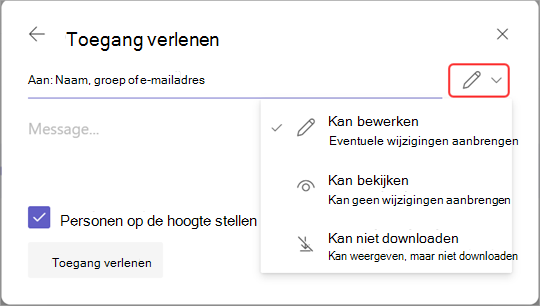
Selecteer:
- Kan bewerken zodat ze wijzigingen in de transcriptie kunnen aanbrengen.
- Kan bekijken zodat ze de transcriptie kunnen bekijken, maar niet wijzigen.
- Kan niet downloaden om te voorkomen dat ze de transcriptie downloaden.
Selecteer Toegang verlenen.
Opmerking
Sommige machtigingen zijn mogelijk niet beschikbaar, afhankelijk van het beleid dat is ingesteld door uw IT-beheerder.
Een transcript verwijderen
Organisatoren en mede-organisatoren van vergaderingen kunnen een transcriptie van een vergadering verwijderen.
Als je een transcript verwijdert in de Teams-desktop-app, worden beide kopieën van de transcriptie verwijderd in OneDrive en Exchange Online. Als u een transcriptie verwijdert in de instellingen op de pagina met videospeler, wordt de kopie die is opgeslagen in OneDrive, verwijderd.
Verwijderen uit samenvatting van vergadering
Een transcriptie verwijderen via een samenvatting van de vergadering:
Open de chat van de afgelopen vergadering in Teams.
Selecteer het tabblad Samenvatting .
Selecteer de
.Als er transcripten in meerdere talen zijn, selecteer je de vervolgkeuzelijst van de taal en kies je de taal die je wilt verwijderen.
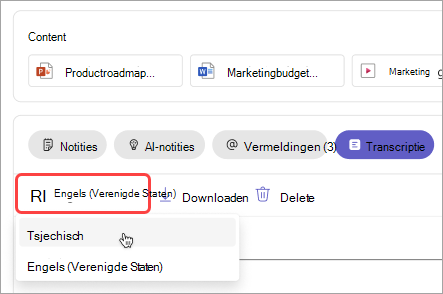
Selecteer Verwijderen,
 .
.
Opmerking
Als je een transcriptie verwijdert voordat je AI-notities genereert, zijn de notities niet beschikbaar. Zorg ervoor dat je AI-notities genereert door AI-notities te selecteren voordat je de transcriptie verwijdert.
Wil je meer weten?
Problemen met opnamen van vergaderingen