
Als u problemen hebt met het horen van anderen in uw Teams-gesprekken en -vergaderingen, ligt het probleem aan uw luidspreker die niet werkt of aan hun microfoon. Als u de enige bent die deze persoon niet kunt horen, is er mogelijk een probleem met uw luidspreker.
Hier vindt u enkele oplossingen om u weer op het goede spoor te krijgen.
Belangrijk
Voor de beste prestaties moet u ervoor zorgen dat u de nieuwste versie van Teams en de meest recente update voor Windows of Mac OS hebt geïnstalleerd.
De sprekersinstellingen controleren in Teams
Vóór een vergadering
Als uw luidspreker is gedempt voordat het gesprek begint, toont Teams de onderstaande melding. Selecteer Dempen opheffen om anderen in uw vergadering te horen.
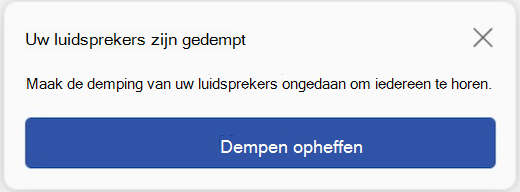
U kunt er ook voor zorgen dat uw luidspreker werkt voordat de vergadering of het gesprek begint door de apparaatinstellingen te controleren.
De instellingen van je speakerapparaat controleren:
Selecteer Instellingen en meer
 > weer te gevenKnop
 in Teams.
Selecteer Apparaten,
 .
.Controleer inAudio-audio-instellingen>
 of uw luidspreker is geselecteerd in de vervolgkeuzelijst Luidspreker.
 Opmerking
Als uw audioapparaat niet wordt weergegeven, controleert u of het is opgeladen (Bluetooth) of koppelt u het los en sluit u het weer aan (bedraad). Probeer vervolgens opnieuw verbinding te maken.
Als u de audio-instellingen wilt testen, selecteert u Een testgesprek starten
 . Volg de instructies van de testgesprekrobot en neem een kort bericht op. Het bericht wordt voor u afgespeeld. Daarna krijgt u een samenvatting van het testgesprek en kunt u wijzigingen aanbrengen in de apparaatinstellingen.
 Opmerking
- De functie testgesprek is momenteel alleen beschikbaar in het Engels. Er komen binnenkort extra talen beschikbaar.
- Uw testopname wordt direct na het gesprek verwijderd. Deze wordt niet bewaard of gebruikt door Microsoft.
- De functie testgesprek is momenteel niet beschikbaar in de webversie van Teams.
Tijdens een vergadering
Als u anderen niet kunt horen tijdens een gesprek of vergadering, controleert u in de apparaatinstellingen of uw luidspreker is gedempt of losgekoppeld.
- Selecteer de vervolgkeuzepijl naast Microfoon in het venster van de Teams-vergadering.
- Selecteer Meer acties
 > Meer opties in Microsoft TeamsAudio-instellingen.
 - Controleer onder Luidspreker of uw apparaat is geselecteerd en het dempen is opgeheven
Als u uw apparaat niet ziet in de vervolgkeuzelijst Microfoon , koppelt u het los en sluit u het weer aan. Als u problemen hebt bij het gebruik van een Bluetooth-luidspreker, controleert u of deze is opgeladen en niet is aangesloten op een ander apparaat. Probeer vervolgens opnieuw verbinding te maken.
Geluidsinstellingen controleren (Windows)
Ga naar uw Windows-instellingen om te controleren of uw luidspreker is ingeschakeld en het dempen is opgeheven.
Zoek en selecteer Geluidsinstellingen in Windows Start.
Selecteer het
 van System>Sound teams.
Selecteer de luidspreker in Kiezen waar u geluid wilt afspelen. Als u uw luidspreker hier niet ziet, selecteert u Apparaat toevoegen om deze te koppelen.
Controleer naast Volume of de luidspreker niet is gedempt.
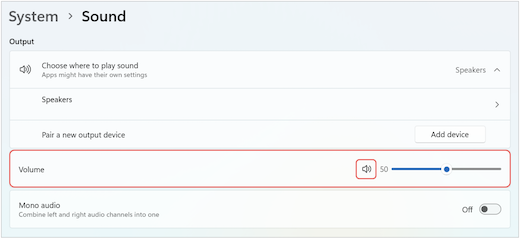
Als je nog steeds problemen ondervindt, probeer je de luidspreker opnieuw in te schakelen door naar Geavanceerde > meer geluidsinstellingen te gaan. Klik op het tabblad Opnemen met de rechtermuisknop op uw microfoon. Selecteer vervolgens Inschakelen.
Instellingen voor extern bureaublad controleren (Windows)
Als u Extern bureaublad gebruikt, controleert u de audio-instellingen op uw lokale Windows-apparaat.
Zoek in Windows Start naar Verbinding met extern bureaublad en selecteer Verbinding met extern bureaublad.
Open het tabblad Lokale bronnen .
Selecteer onder Externe audiode optie Instellingen....
- Selecteer onder Externe audio afspelen de optie Afspelen op deze computer.
- Selecteer onder Audio-opname op afstandde optie Opnemen vanaf deze computer.
Selecteer OK om de wijzigingen op te slaan.
Verwante onderwerpen
Mijn microfoon werkt niet in Teams