
Zodra u de invoegtoepassing voor Teams-vergaderingen hebt geïnstalleerd en u hebt aangemeld (zie De invoegtoepassing voor Teams-vergaderingen voor Google Workspace installeren), kunt u rechtstreeks in uw Google-Calendar een Teams-vergadering plannen. U kunt uw Teams-vergaderingen daar ook bekijken, bewerken en eraan deelnemen.
Opmerking
Momenteel worden vergaderingen die zijn gepland met de invoegtoepassing Teams-vergadering voor Google Workspace alleen weergegeven in uw Google-agenda. Ze worden niet gesynchroniseerd met andere Microsoft-agenda's.
In dit artikel
Uw vergaderingen weergeven, bewerken en eraan deelnemen
Beginnen met de vergadertijd
Selecteer rechtstreeks in uw Google-agenda een vergadertijd.
Voer in het vak dat wordt geopend een titel in voor de vergadering en selecteer vervolgens Vergadering van een vergaderingsteams > toevoegen.
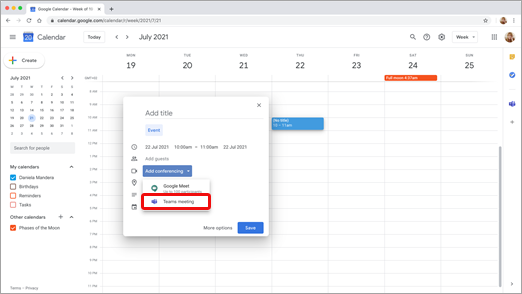
Het detailvak van de Teams-vergadering wordt geopend.
Voer in de ruimte Gasten toevoegen de personen in die u uitnodigt voor de vergadering.
U kunt ook een locatie- en vergaderingsbeschrijving toevoegen en de datum en tijd wijzigen.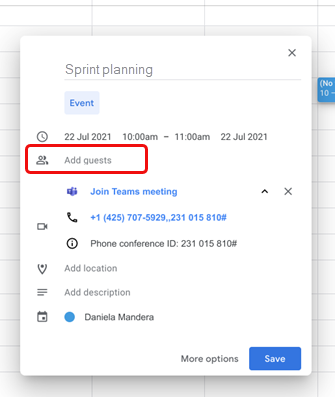
Als u meer informatie wilt toevoegen, bijvoorbeeld of gasten andere personen kunnen uitnodigen of wanneer u vergaderingsmeldingen wilt ontvangen, selecteert u Meer opties.
Selecteer Opslaan wanneer u klaar bent.
De vergadering wordt nu weergegeven in uw Google-agenda
Begin met de deelnemers
Selecteer Maken aan de linkerkant van uw Google-agenda.
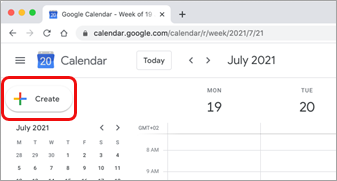
Selecteer onder in het vak dat wordt geopend de optie Meer opties.
Selecteer Vergadering > met Microsoft Teams-vergadering toevoegen.
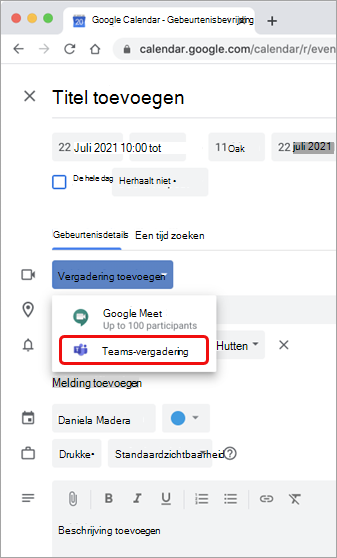
Geef de vergadering een naam en voer in de ruimte Gasten toevoegen de personen in die u wilt uitnodigen voor de vergadering.
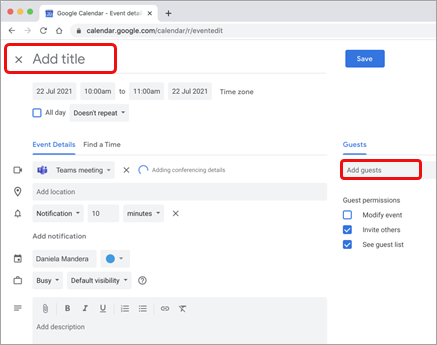
Selecteer onder de titel een dag en tijd voor de vergadering. Of selecteer een tijd zoeken (onder Wordt niet herhaald) voor hulp bij het bedenken van een tijd.
Voer desgewenst andere gegevens in, bijvoorbeeld of gasten andere personen kunnen uitnodigen of wanneer u meldingen voor vergaderingen wilt ontvangen
Kies Opslaan.
De vergadering wordt nu weergegeven in uw Google-agenda
Opmerking
Voor vergaderingen die zijn gepland met de Google-invoegtoepassing, zijn de deelnameopties voor Cloud Video Interop (CVI) niet beschikbaar voor deelnemers.
Uw vergaderingen weergeven, bewerken en eraan deelnemen
De Teams-vergaderingen van vandaag en morgen weergeven
Open het rechterdeelvenster in uw Google-agenda en selecteer de Teams-invoegtoepassing.
Als het deelvenster verborgen is, selecteert u de dubbele punthaak onder aan het scherm om het weer te geven.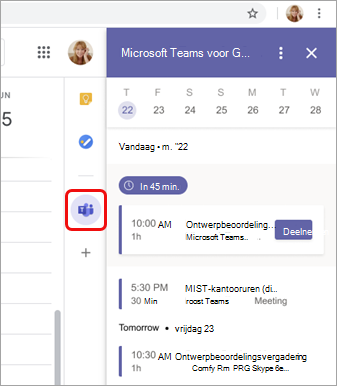
Selecteer Deelnemen om deel te nemen aan een vergadering.
Vergaderingsdetails weergeven of bewerken
Dubbelklik in de agenda op de vergadering. De detailweergave wordt geopend.
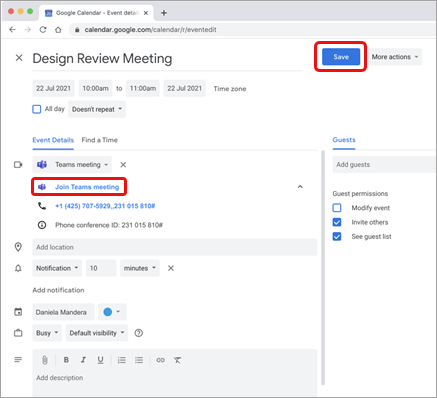
Hier kun je eventuele wijzigingen aanbrengen. Selecteer Opslaan wanneer u klaar bent.
Of selecteer Deelnemen aan Teams-vergadering als het tijd is voor een vergadering.
Opmerking
Op dit moment wordt tijdens de vergadering de titel van de vergadering weergegeven als 'Microsoft Teams vergadering' in plaats van de titel die u hebt ingevoerd in de uitnodiging.
Problemen oplossen
Autorisatiefout
Als u een autorisatiefout ontvangt wanneer u een Microsoft Teams-vergadering probeert toe te voegen aan uw Google-agendagebeurtenis, moet u de invoegtoepassing toegang geven tot uw Google-account.
De invoegtoepassing toegang geven tot uw Google-account:
- Selecteer de fouttekst Autoriseren in uw Google agenda-gebeurtenis of open de invoegtoepassing vanuit het zijpaneel.
- Selecteer Toegang autoriseren.
Als u een Google Workspace-beheerder bent en de add-on namens onze gebruikers heeft geïnstalleerd via de Google Workspace Admin Console, kunt u de add-on namens al uw gebruikers autoriseren.
- Open de Google Workspace Beheer-console.
- Selecteer Apps>Google Workspace Marketplace lijstmet apps>.
- Selecteer Microsoft Teams-vergadering in de lijst met geïnstalleerde domein-apps.
- Selecteer onder Gegevenstoegangde optie Toegang verlenen.
Kan geen accountgegevens invoeren voor aanmelding
Er wordt een apart browservenster geopend om uw aanmeldingsgegevens voor Microsoft Teams te verzamelen. Als u geen apart venster ziet verschijnen nadat u Aanmelden hebt geselecteerd, controleert u de instellingen van uw browser om te controleren of pop-upvensters zijn toegestaan.
Wil je meer weten?
Vergaderingen in Microsoft Teams
Voor IT-beheerders
Invoegtoepassing voor Microsoft Teams-vergaderingen instellen voor Google Workspace