
Belangrijk
De livegebeurtenis van Teams wordt op 30 juni 2026 buiten gebruik gesteld. Schakel over naar Teams-bijeenkomsten voor de nieuwste gebeurtenisfuncties en -ervaring. Lees dit blogbericht voor meer informatie.
Overzicht
Bekijk deze video voor een overzicht van het produceren van livegebeurtenissen in Teams.
Mogelijkheden van de producent
Livegebeurtenissen van Teams bieden flexibele opties voor producenten van gebeurtenissen:
- Als u een Teams-vergadering wilt uitzenden, externe presentatoren en gedeelde schermen bij het evenement wilt betrekken, kunt u uw livegebeurtenis in Teams produceren.
- Als u een evenement organiseert met een productieploeg, kunt u een externe app of apparaat gebruiken om uw evenement te produceren. Deze methode wordt mogelijk gemaakt door Microsoft Stream.
Opmerking
U moet kiezen hoe u uw evenement wilt produceren wanneer u deze plant.
De mogelijkheden van de producent kunnen variëren, afhankelijk van de productiemethode die u gebruikt:
| Producenten kunnen... | Produceren in Teams | Produceren met een externe app of apparaat | Produceren met een Teams-encoder |
|---|---|---|---|
| Videofeeds van andere presentatoren selecteren en naar de gebeurtenis sturen | Ja | Nee | Nee |
| Chat met andere producenten en presentatoren | Ja | Ja | Ja |
| De livegebeurtenis starten en beëindigen | Ja | Ja | Ja |
| Het aantal live genodigden weergeven | Ja | Ja | Ja |
| Hun scherm (bureaublad of een venster) delen in de gebeurtenis | Ja | Nee | Nee |
| Alle andere producenten en presentatoren dempen | Ja | Nee | Ja |
| Deelnemen aan de audio vanaf een PSTN-telefoon (inbellen of zelf uitbellen) | Ja | Nee | Yes-Event team |
| De Q&A, indien geconfigureerd voor de gebeurtenis, modereren | Ja | Ja | Ja |
| Een Yammer-gesprek voeren, indien geconfigureerd voor de gebeurtenis | Ja | Ja | Ja, indien gepland via Yammer |
| Opname automatisch archiveren in Microsoft Stream | Nee | Ja | Yes-Microsoft Stream alleen voor niet-openbare evenementen |
| Opname downloaden | Ja | Ja, via Microsoft Stream | Ja |
| Deelnemersrapport downloaden | Ja | Nee | Ja |
Uw livegebeurtenis produceren
U kunt rechtstreeks in Teams een gebeurtenis maken met behulp van de onderstaande instructies. Zie Aanbevolen procedures voor het produceren van een livegebeurtenis voor meer gedetailleerde instructies voor het instellen van een evenement.
Opmerking
Zie Een livegebeurtenis produceren met een externe app of apparaat als u een externe, op hardware of software gebaseerde encoder gebruikt voor uw gebeurtenis.
Selecteer
 , vervolgens de livegebeurtenis en Deelnemen.
Pas uw microfoon en camera vooraf aan.
Selecteer de vervolgkeuzepijl naast Nu deelnemen en kies Deelnemen als producent of Deelnemen als deelnemer.
Opmerking
- Je neemt alleen deel als producer als je de organisator van de gebeurtenis bent of als de organisator deze rol aan jou heeft toegewezen toen deze de gebeurtenis heeft gepland.
- Als u een livegebeurtenis wilt produceren, neemt u deel aan de gebeurtenis via de desktop-app.
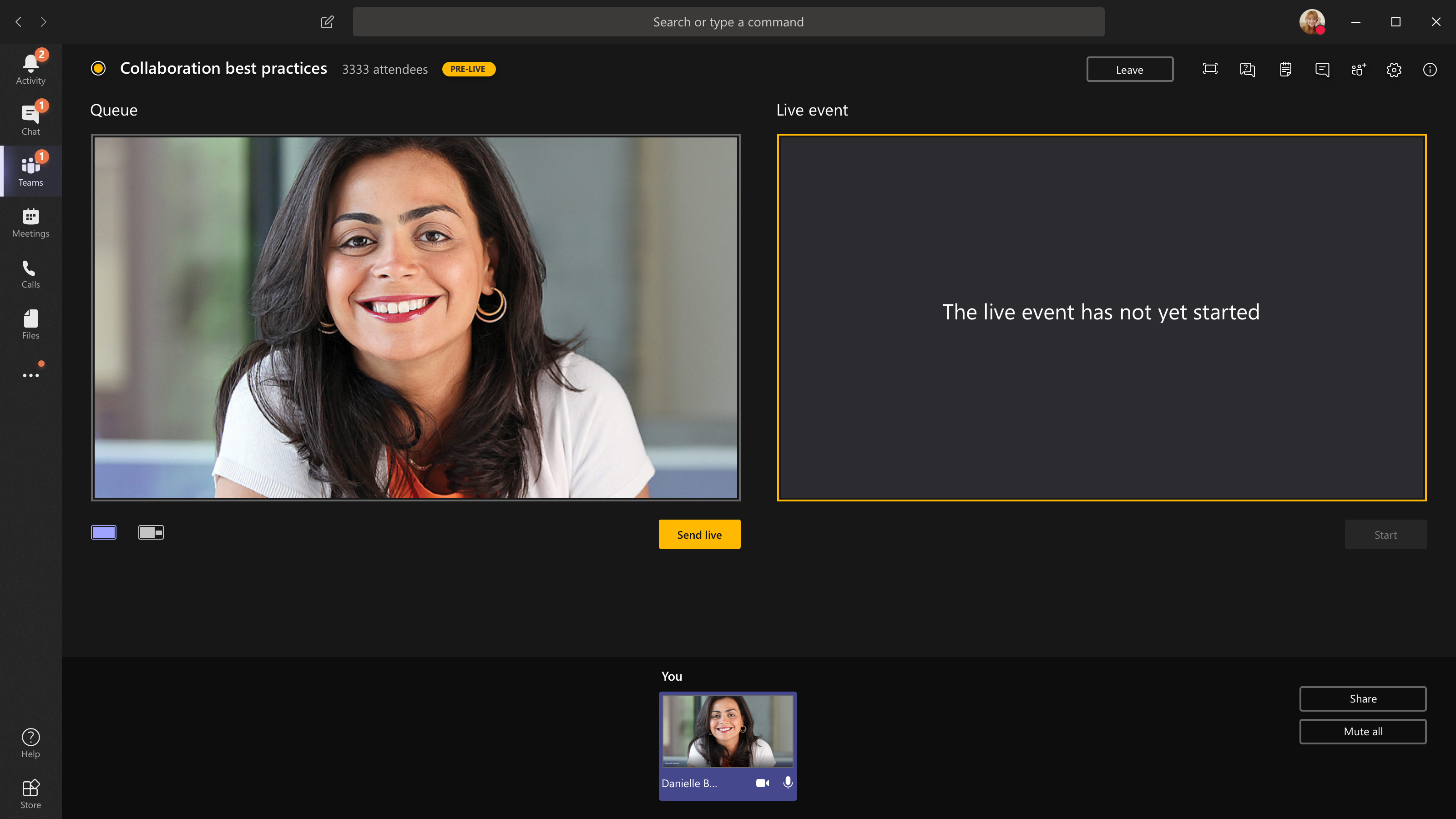
Schakel de camera in om deze onder aan het scherm te zien. Selecteer uw camerafeed om een voorbeeld hiervan in uw wachtrij te bekijken (aan de linkerkant).
Als u wilt overschakelen naar een andere camera, selecteert u Meer opties
 >Settings
 >Apparaatinstellingen in uw besturingselementen voor vergaderingen en kies een nieuwe camera.
Selecteer Live verzenden om de feed van het voorbeeld naar de livegebeurtenis te verzenden.
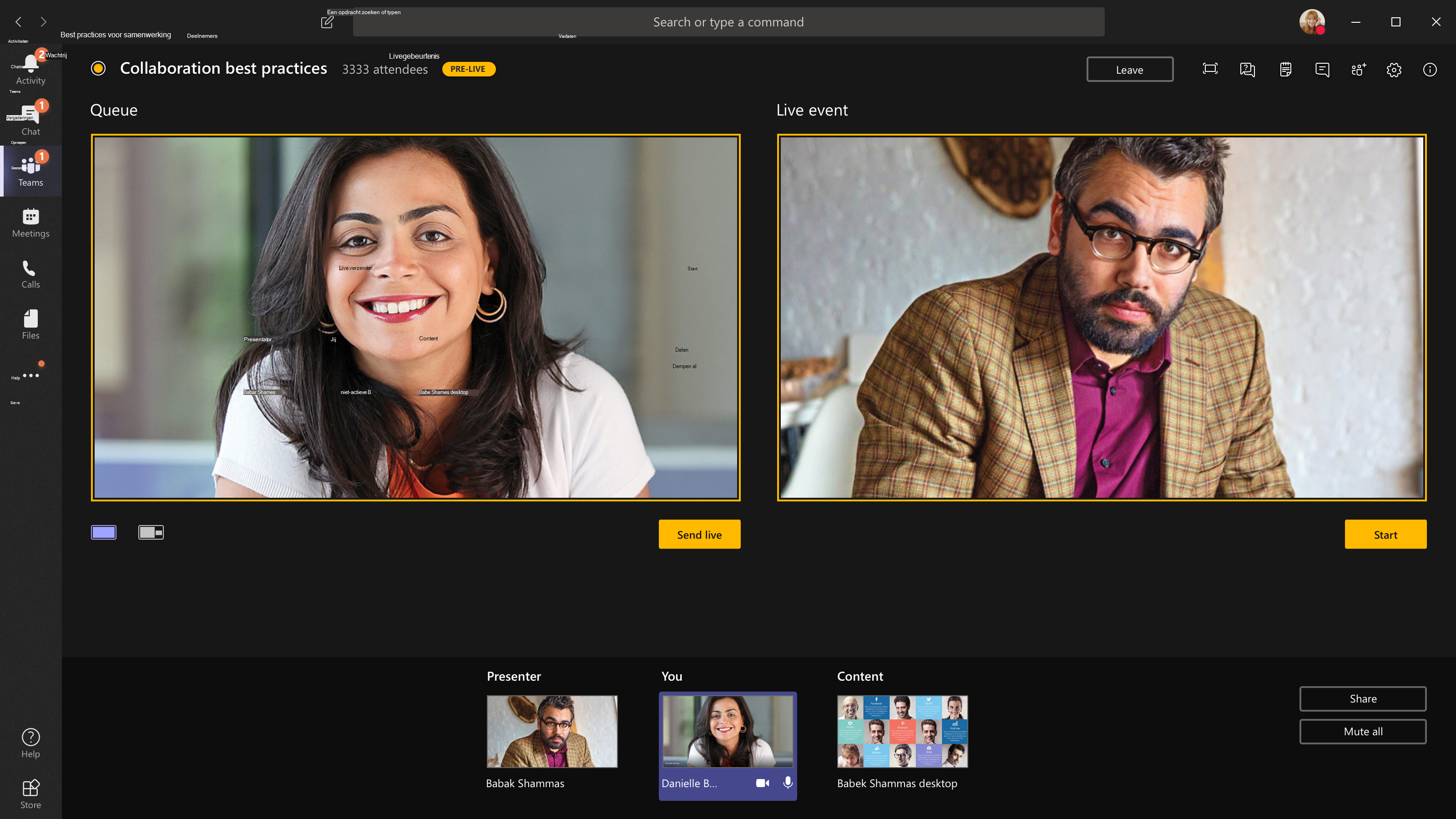
Selecteer Doorgaan> om live uit te zenden naar uw deelnemers.
Opmerking
- Zodra de feed live gaat, is 720p de hoogst ondersteunde resolutie.
- Demp alle producenten of presentatoren die niet actief aan het woord zijn. Als ze niet zijn gedempt, wordt hun geluid live weergegeven aan de deelnemers.
- Er is een vertraging van 15 tot 60 seconden tussen het moment dat een mediastream wordt uitgezonden en het moment waarop deelnemers deze zien.
Als u stopt met het delen van video (bijvoorbeeld door de camera uit te schakelen), kan iedereen zien dat Livegebeurtenis binnen een oogwenk wordt hervat.
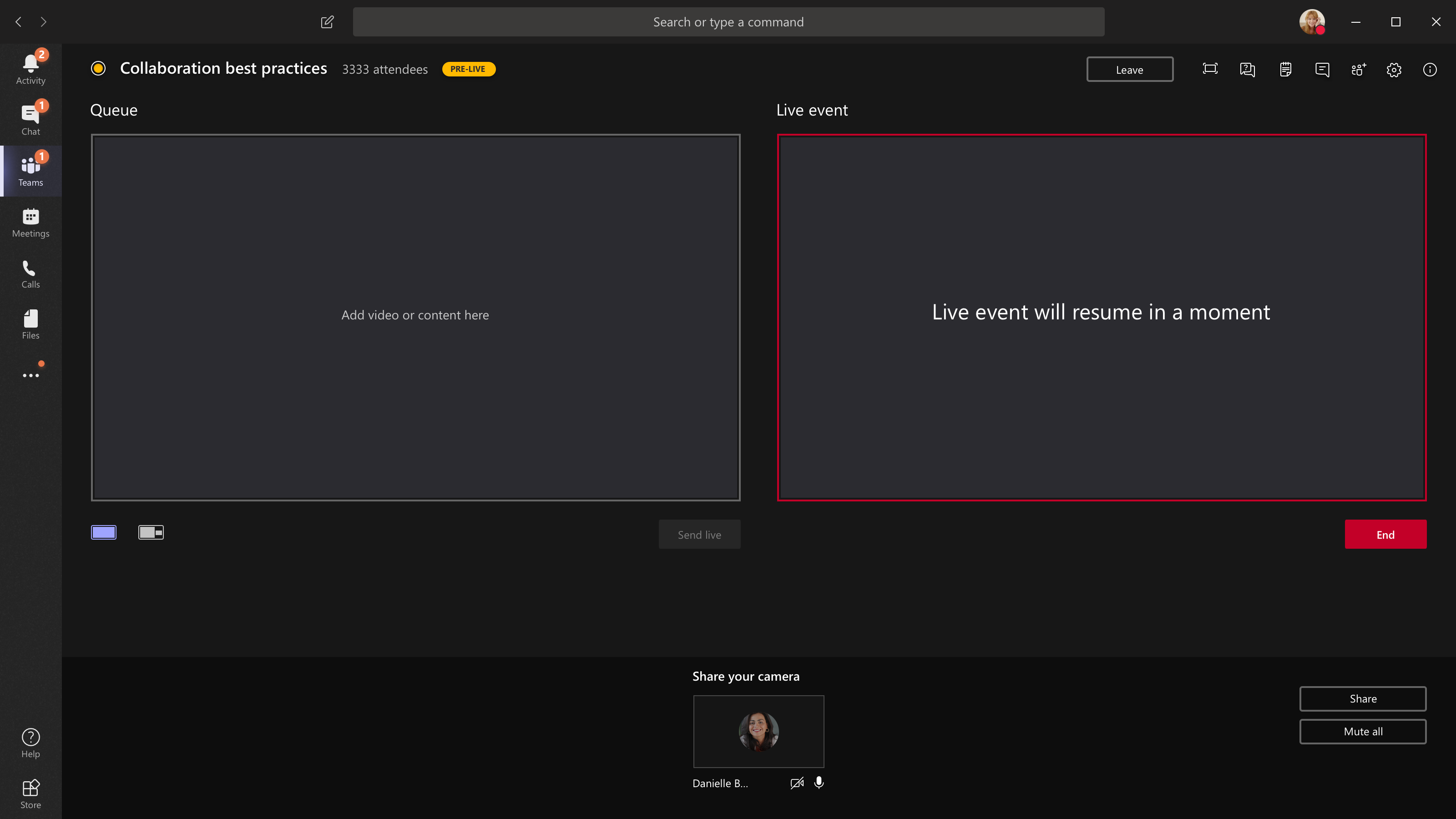
Als u uw bureaublad of een venster wilt delen, selecteert u
 delen en kiest u het scherm dat u wilt delen. Wanneer u klaar bent met delen, selecteert u het
 in de besturingselementen voor vergaderingen.
Tip
Nodig een co-presentator uit voor de livegebeurtenis die het bureaublad of venster kan delen om te voorkomen dat Teams en uw gebeurteniswachtrij worden weergegeven aan deelnemers.
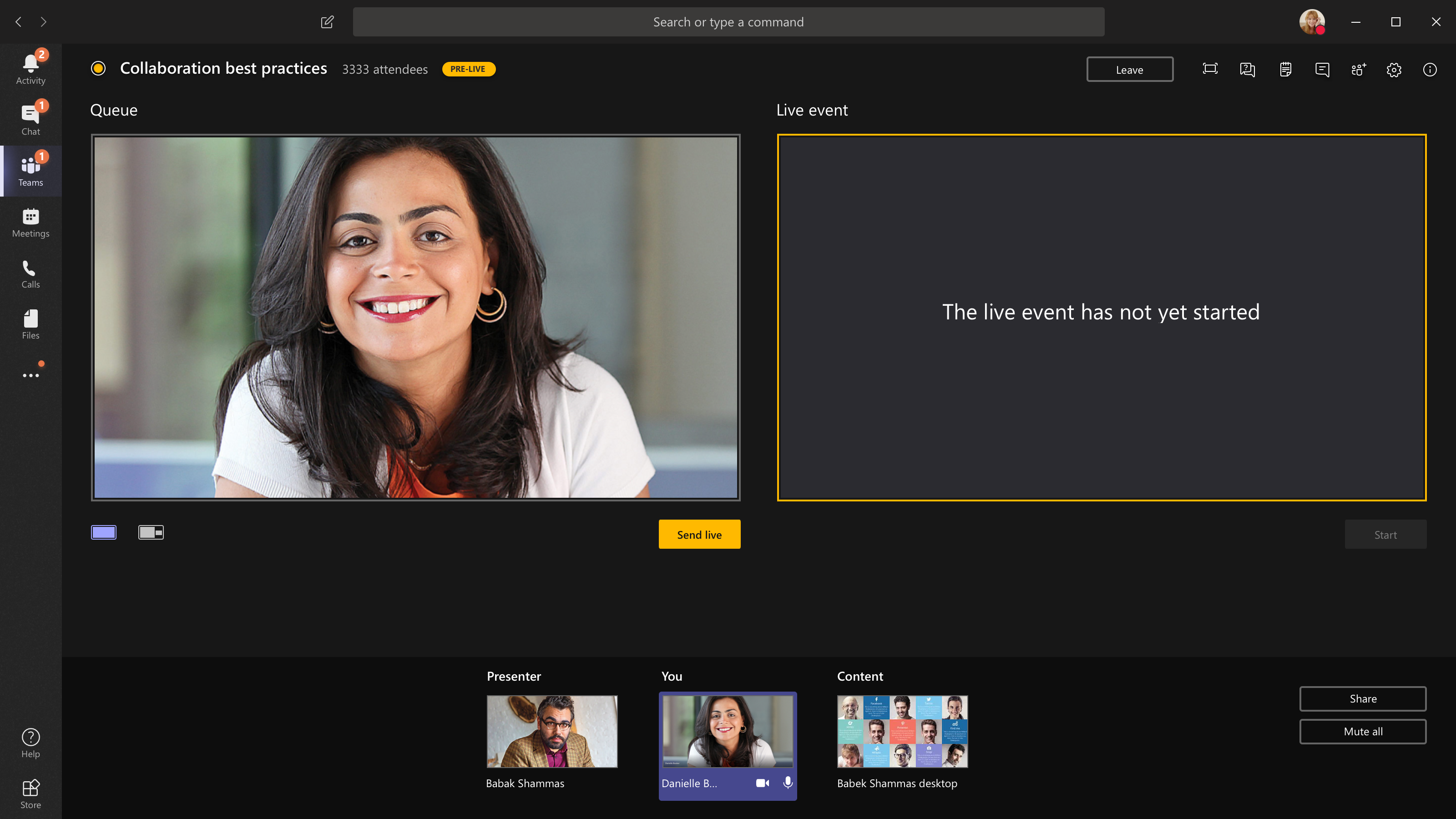
Als u nog een videofeed in de wachtrij wilt plaatsen, hebt u andere presentatoren nodig om deel te nemen aan het evenement. Hun feeds worden onder in het scherm weergegeven.
Opmerking
- Maximaal tien presentatoren of producenten (waaronder uzelf) kunnen video of inhoud delen. U kunt echter slechts één bureaublad of venster tegelijk delen.
- Als uw inhoud live is, kunnen andere presentatoren of producenten hun schermen delen door Delen te selecteren , maar dan wordt alles vervangen wat u deelt. Zorg ervoor dat het gebeurtenisteam op de hoogte is van dit potentiële conflict.
Als u de gebeurtenis wilt beëindigen, selecteert u Doorgaan>beëindigen.
Als u uw gebeurtenis produceert vanuit een auditorium en er is een publiek in de ruimte van wie u de reacties (gelach, geklap enz.) wilt vastleggen in de livegebeurtenis, kunt u ruisonderdrukking uitschakelen.
Als u ruisonderdrukking wilt uitschakelen, selecteert u Meer opties>Instellingen>Apparaatinstellingen in de besturingselementen voor vergaderingen en schakel de wisselknop Ruisonderdrukking uit.
Opmerking
U kunt geen livegebeurtenis produceren met Linux.
Uw livegebeurtenis opnieuw starten
Als producent kunt u een livegebeurtenis opnieuw starten terwijl de gebeurtenis actief is of nadat u deze hebt beëindigd. Wanneer je opnieuw opstart, moet je je encoder stoppen en opnieuw starten, anders wordt er mogelijk geen video naar de vergadering verzonden.
Belangrijk
Als u een livegebeurtenis opnieuw start, worden de opname, transcriptie en bijschriften van de eerder gestarte gebeurtenis verwijderd en vervangen door de opnieuw gestarte gebeurtenis. Deelnemers kunnen de vorige gebeurtenis niet op aanvraag bekijken.
Als u uw livegebeurtenis opnieuw wilt starten, moet u de desktop-app van Teams of de webversie van Teams gebruiken.
- Selecteer Meer acties
 >,gebeurtenis opnieuw starten in de besturingselementen voor vergaderingen.
 - Selecteer Opnieuw opstarten om te bevestigen.
Teams controleert of de gebeurtenis opnieuw kan worden gestart. Als Teams uw livegebeurtenis opnieuw kan starten, wordt de verbinding met producenten en presentatoren verbroken terwijl deelnemers een wachtscherm zien met de mededeling dat de gebeurtenis binnenkort begint. Producenten en presentatoren moeten opnieuw deelnemen en de gebeurtenis opnieuw starten.
Controleer uw gezondheid en prestaties
Als u de prestaties van uw apparaten wilt controleren terwijl u een livegebeurtenis produceert, selecteert u Status en prestaties in uw dashboard.
Daar kunt u verschillende statistieken bekijken, waaronder:
| Meetgegevens | Wat wordt gemeten | Waarom je dit wilt weten |
|---|---|---|
| Geschatte bandbreedte | De capaciteit van uw netwerk, gemeten in megabits per seconde (Mbps) | Een lage bandbreedte kan van invloed zijn op de kwaliteit van de audio en video die u naar deelnemers kunt verzenden. |
| Retourtijd | De snelheid van uw netwerk, gemeten in milliseconden (ms) | Een lange retourtijd kan van invloed zijn op de kwaliteit van de audio en video die u naar deelnemers kunt verzenden. |
| Resolutie camera verzenden | De hoeveelheid details die uw camera kan verzenden, gemeten in pixels (p) | Een lage resolutie voor cameraverzending kan van invloed zijn op de kwaliteit van de audio en video die u naar deelnemers kunt verzenden. |
| Videoverwerking (hardwarecodec) | Hoe je camerabeelden omzet in een digitaal signaal | Een softwarecodec kan energie-inefficiënt zijn en meer geheugen vereisen, wat van invloed kan zijn op de kwaliteit van de video die u kunt verzenden. |
| Limiet voor mediabitsnelheid | Hoeveel bandbreedte Teams mag gebruiken voor media, gemeten in megabits per seconde (Mbps) | Dit organisatiebeleid kan van invloed zijn op de kwaliteit van de audio en video die u naar deelnemers kunt verzenden. |
| Scherm delen | Of uw organisatie toestaat of u uw scherm deelt in vergaderingen | Dit organisatiebeleid kan ervoor zorgen dat u uw scherm niet kunt delen tijdens een livegebeurtenis. |
| IP-video | Of uw organisatie toestaat dat u video deelt in vergaderingen | Dit organisatiebeleid kan ervoor zorgen dat u geen video kunt delen tijdens een livegebeurtenis. |
Opmerking
U moet uw camera inschakelen om een meting voor elke categorie te krijgen.
Verwante onderwerpen
Overzicht van livegebeurtenissen in Teams
Een livegebeurtenis met een extern coderingsprogramma produceren
Aanbevolen procedures voor het produceren van een Teams-livegebeurtenis