Je kunt audio van je apparaat opnemen terwijl je inhoud deelt in een vergadering. Je kunt dit bijvoorbeeld doen als je een video afspeelt als onderdeel van een presentatie. Lees verder voor meer informatie.
Computeraudio opnemen
Geluid delen vanaf uw computer:
- Selecteer het pictogram Teams delen
 in de besturingselementen voor vergaderingen.
 - Schakel de wisselknop Inclusief geluid in.
Wanneer je deelt, wordt alle audio van je computer, inclusief meldingen, gehoord door deelnemers aan de vergadering.
Opmerking
Op Windows moeten Teams en uw computer op dezelfde luidspreker zijn ingesteld. Pas de geluidsinvoer van je computer in je systeeminstellingen aan en de geluidsinvoer van Teams in je apparaatinstellingen in Teams.
Op een Mac moet u het nieuwste audiostuurprogramma van Teams installeren om computeraudio op te nemen in een Teams-vergadering en geluidsproblemen zoals echo te voorkomen. Zodra het stuurprogramma op uw Mac is geïnstalleerd, moet u de computer opnieuw opstarten. Download deze hier: https://aka.ms/macaudiodriver
U kunt ook de eenvoudige wizard volgen en Installeren of Bijwerken selecteren. Het duurt ongeveer 10 seconden voordat de installatie is voltooid.

Zodra het stuurprogramma op uw Mac is geïnstalleerd, zie je een melding boven aan de besturingselementen voor de vergadering. Mogelijk moet je je video-inhoud onderbreken of afspelen om geluid te delen, of probeer de wisselknop Geluid opnemen in de  delen delen in te schakelen als het stuurprogramma niet kan worden geïnstalleerd.
Je kunt er ook voor kiezen om geluid op te nemen (of niet meer op te nemen) nadat je al bent begonnen met het delen van je scherm. Beweeg de muisaanwijzer over Je deelt uw scherm boven aan het venster dat u deelt en selecteer Audio delen in de besturingselementen voor delen boven aan het venster.
Selecteer Audio delen om het delen van geluid te stoppen.
Computergeluid delen in een ruimte met een Teams-apparaat
Met Teams-apparaten kunt u inhoud delen via kabels die verbonden zijn met de console in de ruimte. Helaas wordt het delen van computergeluid op deze manier nog niet ondersteund.
Als je computergeluid wilt delen wanneer je in een vergaderruimte zit waarin zich een Teams-apparaat bevindt:
- Neem deel aan de vergadering vanaf uw persoonlijke apparaat door Audio uit te selecteren wanneer u deelneemt aan de vergadering. Hierdoor worden niet alleen uw microfoon gedempt, maar ook alle audio die wordt afgespeeld vanuit de Teams-vergadering om echo te voorkomen.
- Selecteer in de besturingselementen voor de vergadering en schakel de wisselknop Inclusief geluid in.
Opmerking
- Zorg dat de microfoon en luidspreker van slechts één apparaat in een ruimte zijn ingeschakeld om echo's te voorkomen.
- Probeer zo min mogelijk apps uit te voeren terwijl u uw systeemgeluid deelt. Als uw computer te veel apps uitvoert, kan uw geluid daaronder lijden.
Problemen oplossen
Slechte geluidskwaliteit
Als uw computer veel toepassingen uitvoert, kunt u problemen met de geluidskwaliteit ondervinden, zoals vertraging of onderbreking. Als dit het geval is, kan het helpen om andere toepassingen te sluiten.
Laag volume
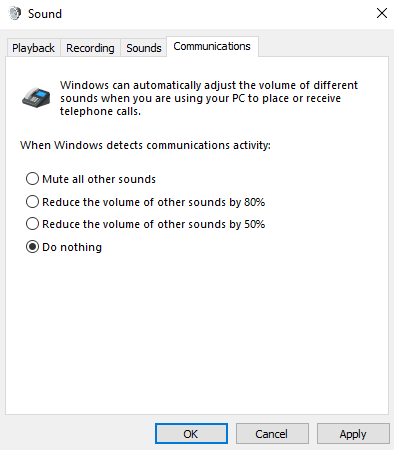
Als u Windows gebruikt, wordt het volume van andere geluiden van uw apparaat (zoals meldingen en waarschuwingen) verlaagd wanneer u deelneemt aan een Teams-vergadering. Meestal is dat waarschijnlijk wat u wilt, zodat u zich op de vergadering kunt concentreren. Als je computergeluid deelt, zal de instelling die andere systeemgeluiden zachter zet echter ook het geluid dat je probeert te delen zachter zetten.
Om dit op te lossen, gaat u naar de geluidsinstellingen van uw systeem, zoekt u uw geluidsbedieningspaneel, selecteert u Communicatie en vervolgens Niets doen. Tot slot past u de wijzigingen toe, zodat anderen uw gedeelde geluid luid en duidelijk kunnen horen.