
Nodig mensen in je organisatie uit om de details van je agenda te bekijken en te openen in de Microsoft Teams-agenda. Bepaal hoeveel toegang u wilt geven aan personen met wie u deelt en wijzig dit op elk gewenst moment.
Anderen uitnodigen om uw Teams-agenda te delen:
Selecteer Calendar
 in Teams.
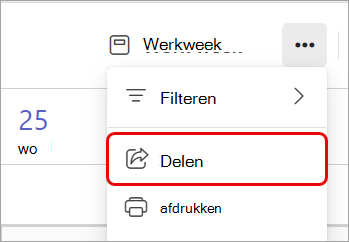
Selecteer Meer opties
 >OD delen
 .
.
Voer het e-mailadres of de naam in van de contactpersoon met wie u wilt delen.
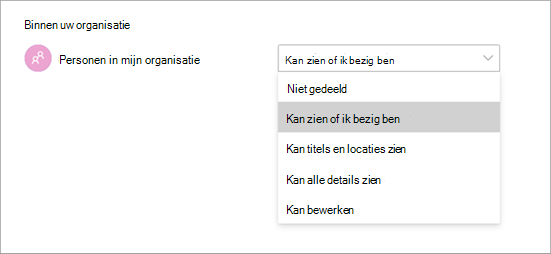
Selecteer in de vervolgkeuzelijst het gewenste toegangsniveau:
- Kan zien wanneer ik bezet ben: kan alleen de tijd weergeven die u hebt geblokkeerd als bezet.
- Kan titels en locaties zien: Kan alleen titel en locatie van een gebeurtenis weergeven.
- Kan alle details bekijken: Kan alle details bekijken, inclusief gebeurtenisbeschrijvingen en deelnemers.
- Kan bewerken: Kan gebeurtenissen weergeven, bewerken en verwijderen.
- Kan delegeren: kan items weergeven, maken, wijzigen en verwijderen. Een gedelegeerde kan ook vergaderverzoeken maken en namens u op uitnodigingen reageren.
Selecteer Share.
U kunt ook algemene toegangsmachtigingen voor personen in uw organisatie aanpassen door uw voorkeur te selecteren in het vervolgkeuzemenu Binnen uw organisatiePeople>in my organization.
Opmerking
Sommige machtigingen voor delen kunnen beperkt zijn, afhankelijk van het beleid dat door uw organisatie is ingesteld.
Uw agenda afdrukken
Druk gedrukte exemplaren van uw Teams-agenda af om deze persoonlijk aan mensen uit te delen of bij de hand te houden voor eenvoudige toegang offline. Kies welke weergave, indeling en tijdsbereik u wilt afdrukken en besluit of u de weergaven van de mini-maand en de agendadetails wilt opnemen.
Uw agenda afdrukken:
Selecteer Calendar
in Teams.Selecteer in het linkerdeelvenster de agenda('s) die u wilt afdrukken.
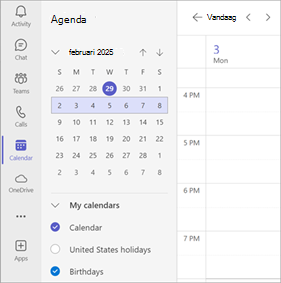
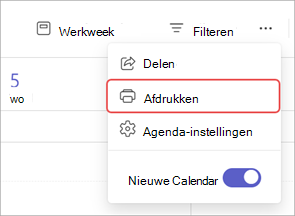
Selecteer Meer opties
>Afdrukken .
.
Selecteer in de vervolgkeuzelijst Calendar de agenda die u wilt afdrukken. Kies Geselecteerde agenda's om een weergave af te drukken van meerdere agenda's die u hebt geselecteerd.
Andere afdrukdetails aanpassen:
- Selecteer in Beeld de weergave van de agenda die u wilt afdrukken. Als u voor Week of Werkweek kiest, selecteert u Indeling om de afdrukstand van uw agenda te kiezen.
- Bepaal bij Tijdsbereik welke uren van de planning u wilt afdrukken.
- Selecteer Minimaand om een kleine weergave van een maandkalender af te drukken.
- Selecteer Gedetailleerde agenda afdrukken om details van vergaderingen en gebeurtenissen af te drukken, inclusief beschrijvingen van vergaderingen, lijsten met deelnemers en meer.
Kies Afdrukken.