
Belangrijk
De livegebeurtenis van Teams wordt op 30 juni 2026 buiten gebruik gesteld. Schakel over naar Teams-bijeenkomsten voor de nieuwste gebeurtenisfuncties en -ervaring. Lees dit blogbericht voor meer informatie.
Om een geweldige livegebeurtenis te produceren, raden we de volgende best practices aan.
Uw evenement plannen en uitvoeren
- Het belangrijkste is om te oefenen. Voer verschillende evenementen uit als repetities, en bekijk de deelnemerservaring live en op aanvraag. Leer het systeem goed kennen, zodat producenten tijdens het live evenement geen problemen hoeven op te lossen.
- Zorg dat de gebeurtenisgroep altijd meer dan één persoon bevat. Idealiter heb je drie personen, met één persoon buiten de presentatieruimte. Op deze manier verliest u de vergadering niet als er een netwerkstoring in de ruimte is.
- Vermijd het delen van een ICS-koppeling vanuit uw agenda, maar maak in plaats daarvan een aangepaste koppeling (bijvoorbeeld met behulp van bit.ly) als deelnamekoppeling voor deelnemers. In het geval van een rampzalige gebeurtenis of als een producent een fout maakt, kunt u eenvoudig een nieuwe uitzendgebeurtenis maken en uw aangepaste URL bijwerken zodat deze ernaar verwijst.
- Laat de gebeurtenisgroep ongeveer 30 minuten voor aanvang deelnemen. Deel een dia met een leuke intro, die aangeeft dat het evenement binnenkort zal beginnen. Start vervolgens de live-uitzending ongeveer 10 minuten eerder om er zeker van te zijn dat alles werkt. Zet alle audio gedempt totdat u klaar bent om live te gaan met uw presentator aan het begin van de livegebeurtenis.
- Plan de communicatie van uw evenementengroep: realtime communicatie is essentieel voor live evenementen. De gebeurtenischat (beschikbaar voor de organisator, producenten en presentatoren) is een goede manier om in contact te blijven.
- Wijs rollen en verantwoordelijkheden toe—weet wie verantwoordelijk is voor elke stap van de operatie, van cameramensen, presentatoren en Q&A-moderators tot uw algehele producent of regisseur.
Audio
- Negeer audio niet: het is het belangrijkste onderdeel van een geweldige gebeurtenis. Sommige personen luisteren alleen met de browser op de achtergrond.
- Zorg voor een goede microfoon voor presentatoren. Sommige mensen kunnen niet goed omgaan met microfoons onder druk, dus draagbare microfoons kunnen handig zijn voor onervaren presentatoren. Of, als je presenteert vanaf een computer of een ander apparaat, gebruik een Teams-gecertificeerde headset.
- Test audio in de ruimte vóór de gebeurtenis, zodat het online evenement geen ruis of feedback bevat.
- Voeg audio toe aan de livegebeurtenis met behulp van een audio-opnameapparaat dat gebalanceerde audio (XLR-aansluiting) of zelfs een koptelefoonaansluiting van 1/8 inch gebruikt en je via USB kunt aansluiten op de computer waarop Teams wordt uitgevoerd.
- U kunt ook een geavanceerd AV-systeem gebruiken en de HDMI- of SDI-uitvoer van dat systeem aansluiten op Teams met behulp van een eenvoudig video-opnameapparaat zoals een HDMI-USB-box.
Video
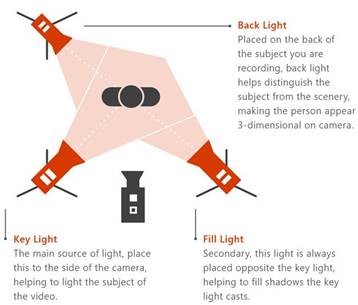
Belicht uw onderwerp goed: de meeste camera's kunnen niet genoeg licht gebruiken. De belichting kan het verschil uitmaken tussen een productie die als hoogwaardig of amateuristisch wordt ervaren.
Gebruik drie lampen om uw onderwerp te belichten - een hoofdlicht, invullicht en achtergrondverlichting om een goede diepte te kunnen bieden.
U kunt een opnameapparaat gebruiken om HDMI-invoer in uw vergadering te gebruiken als een camera. U kunt ze bijvoorbeeld gebruiken om een prosumer-camera met betere optica en zoommogelijkheden en een HDMI-uitvoer aan te sluiten als een Teams-vergadercamera.
Deze HDMI-opnameapparaten kunnen ook worden gebruikt om een bureaublad te streamen naar een livegebeurtenis om video's of demo's te laten zien. Elke pc of Mac met een HDMI-uitvoer kan worden gebruikt.
Scherm delen
Als je de enige gebeurtenisproducent bent, raden we je aan twee beeldschermen te gebruiken. Op deze manier kunt u de inhoud delen vanaf de tweede monitor, terwijl u de gebeurtenis produceert vanaf de eerste monitor.
Livegebeurtenissen in Teams maken gebruik van VBSS (Video-Based Screen Sharing). Gebruik de volgende planningsrichtlijnen om de beste ervaring te krijgen:
- Neem contact op met uw IT-beheerder om te controleren of producenten en presentatoren het juiste TeamsMeetingPolicy met de juiste instellingen voor IPVideo en Scherm delen toegewezen krijgen. Als ScreenSharingMode of IPVIdeo is ingesteld op Geen, kunnen producenten en presentatoren hun schermen niet delen.
- Zorg ervoor dat de vereisten voor netwerkbandbreedte rekening houden met mediaverkeer:
| Videocodec | Resolutie en hoogte-breedteverhouding | Max. bitrate voor video-nettolading (kbps) | Minimale bitrate voor video-nettolading (kbps) |
|---|---|---|---|
| H.264 | 1920x1080 (16:9) (De hoogte-breedteverhouding is afhankelijk van de monitorresolutie van de persoon die deelt en is niet altijd 16:9) |
4000 | 1500 |
Hebt je hulp nodig met je Microsoft Product?
Met het Microsoft 365 Live Event Assistance Program (LEAP) kun je meer vertrouwd raken met het instellen en uitvoeren van een evenement, webinar of grote vergadering en tijdens het evenement beschikbaar zijn om je te helpen als er vragen of problemen zijn.
Tijdens de preview is het ondersteuningsprogramma gratis voor klanten die Teams, Stream of Yammer gebruiken om hun gebeurtenissen te leveren. Meld u nu aan om aan de slag te gaan.
Wil je meer weten?
Overzicht van livegebeurtenissen in Microsoft Teams
Een livegebeurtenis produceren in Teams
Een livegebeurtenis met een extern coderingsprogramma produceren in Teams