
Belangrijk
De livegebeurtenis van Teams wordt op 30 juni 2026 buiten gebruik gesteld. Schakel over naar Teams-bijeenkomsten voor de nieuwste gebeurtenisfuncties en -ervaring. Lees dit blogbericht voor meer informatie.
In een livegebeurtenis van Teams kunt u video streamen van een externe encoder naar Microsoft Stream als uw encoder ondersteuning biedt voor Real-Time Messaging Protocol (RTMP). Als u tips nodig hebt voor het instellen van externe encoders, raadpleegt u deze lijst met ondersteunde encoders.
Opmerking
Stream ondersteunt coderingsprogramma's op basis van hardware en software.
Selecteer in Teams de knop Calendar
 , vervolgens uw livegebeurtenis en Deelnemen.
Opmerking
De Teams-agenda gaat slechts 15 dagen in de toekomst. U kunt ook deelnemen aan de gebeurtenis door deze te selecteren in uw Outlook-agenda en op Deelnemen aan livegebeurtenis te klikken.
Totdat u de gebeurtenis start, ziet u de titel, datum en tijd in het venster Encoder preview .
Selecteer Setup starten.
Opmerking
Het instellen kan enige tijd in beslag nemen.
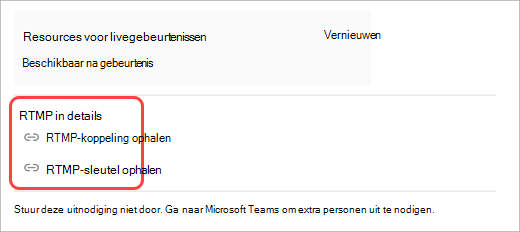
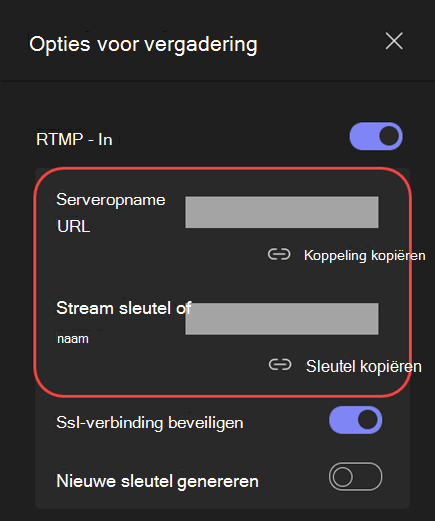
Zodra u het bericht Gereed om verbinding te maken ziet, gaat u naar het tabblad Instellingen en kopieert u de URL van de serveropname naar uw encoder om de opname te starten.
Zodra u begint met streamen van de encoder naar Stream met behulp van de opname-URL, ziet u de preview van de videofeed van de encoder in Encoder preview.
Opmerking
Deelnemers zien deze preview pas als u de livegebeurtenis start.
Wanneer u tevreden bent met uw installatie en videovoorbeeld, selecteert u Start. Zodra de livegebeurtenis wordt gestart, wordt de video van de encoder naar de gebeurtenis uitgezonden.
Als de gebeurtenis een Q-&A heeft, kunt u deze modereren door de knop Q&A
 te selecteren.
Selecteer Chat
 om met andere producenten of presentatoren te praten.
Als u de gebeurtenis wilt beëindigen, selecteert u Gebeurtenis beëindigen.





Wil je meer weten?
Overzicht van livegebeurtenissen in Teams
Een livegebeurtenis produceren