
Krijg inzicht in uw webinar met aanwezigheids- en registratierapporten. Meer informatie over hoeveel personen de registratiepagina hebben bekeken, hoe lang deelnemers aan de webinar zijn gebleven en nog veel meer.
Webinarrapporten weergeven
- Selecteer Calendar
 in Teams.
 - Selecteer de webinar.
- Selecteer Gebeurtenis
 weergeven.
 - Selecteer Gebeurtenis bewerken
 .
. - Selecteer het tabblad Aanwezigheid boven aan de gebeurtenispagina.
Opmerking
Alleen organisatoren kunnen webinarrapporten bekijken. Toegang voor mede-organisatoren is momenteel niet beschikbaar.
Rapportdetails
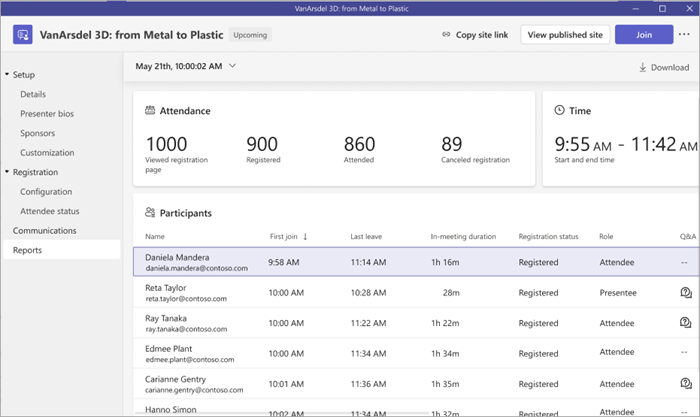
Bekijk aanwezigheids- en registratierapporten voor en na een webinar voor meer inzicht in het evenement en de deelnemers.
Registratierapporten
Voor en na een webinar bekijkt u de registratiestatussen van deelnemers voor meer informatie over hoeveel personen de registratiesite hebben bekeken, zich hebben geregistreerd voor de gebeurtenis of hun registratie hebben geannuleerd.
- Als u de registratiegegevens van deelnemers vóór een webinar wilt bekijken, opent u de webinardetails in uw Teams-agenda en selecteert u Gebeurtenis>Registratiedeelnemerstatus>.
- Als u de registratiegegevens van deelnemers na een webinar wilt bekijken, opent u de details van de webinar in uw Teams-agenda en selecteert u Manage event>Reports.
Aanwezigheidsrapporten
Nadat een webinar is afgelopen, bekijkt u aanwezigheidsrapporten voor meer informatie over uw evenement en de deelnemers.
Aanwezigheidsrapporten omvatten:
| Begin- en eindtijd van gebeurtenis | Rollen van deelnemers |
|---|---|
| Totale duur van de gebeurtenis | Tijden van eerste deelname en laatste verlof |
| Aantal deelnemers | Hoe lang elke deelnemer in de gebeurtenis is gebleven |
Als u aanwezigheidsrapporten na een webinar wilt weergeven, dubbelklikt u op de afgelopen webinar in uw Teams-agenda en selecteert u Rapporten.
Rapporten downloaden
Een webinarrapport downloaden:
- Selecteer Calendar in Teams.
- Selecteer de webinar.
- Selecteer Gebeurtenis weergeven.
- Selecteer Gebeurtenis bewerken .
- Selecteer het tabblad Aanwezigheid boven aan de gebeurtenispagina.
- Selecteer Download
 .
.
Webinarrapporten beheren met integraties
Beheer webinarrapporten via niet-Microsoft-marketingautomatiseringsprogramma's in Teams. Implementeer webinarintegraties voordat u de gebeurtenissite publiceert.
Webinar-integraties gaan gebruiken:
- Selecteer Calendar in Teams.
- Selecteer de webinar.
- Selecteer Gebeurtenis weergeven.
- Selecteer Gebeurtenis bewerken .
- Selecteer Integraties.
- Kies een marketingautomatiseringsprogramma dat u wilt gebruiken voor uw webinar.