
Als u Insluitende ruimte (3D) niet ziet in het menu Beeld :
- Neem contact op met je IT-beheerder om te zien of het machtigingsbeleid voor Teams-apps van je organisatie Insluitende mesh-ruimten voor je toestaat of blokkeert. Als uw beheerder wijzigingen heeft aangebracht in het beleid voor app-machtigingen, kan het tot 24 uur duren voordat de optie Insluitende ruimte (3D) wordt weergegeven. Voor meer informatie, De Mesh-app beheren in Teams.
- Insluitende ruimten in Teams zijn momenteel beschikbaar in de desktop-app van Teams. Het is niet beschikbaar in Teams voor web of mobiel. Zie de opmerkingen bij de release van Insluitende ruimten voor meer informatie.
- Aan de minimale hardwarevereisten van een 4-core CPU & 8 GB RAM voldoet uw apparaat niet.
- Uw organisatie beschikt mogelijk niet over de juiste licentie. De volgende licenties ondersteunen Mesh-insluitende ruimten: Teams Essentials, Microsoft 365 Business Basic, Microsoft 365 Business Standard, Microsoft 365 Business Premium, Microsoft 365 E3/E5 en Office 365 E1/E3/E5.
In dit artikel
Problemen met het starten van apps in Teams oplossen
Problemen met apps oplossen in Quest
Apparaatmachtigingen voor Mesh toestaan
Problemen met het starten van apps in Teams oplossen
Kwaliteit is een topprioriteit en we werken voortdurend aan het verbeteren van insluitende ruimten in Teams. Als je problemen ondervindt bij het betreden van een insluitende ruimte, zijn hier enkele mogelijke oplossingen die je kunt proberen:
Optie 1: verlaat de insluitende ruimte en probeer opnieuw naar binnen te gaan.
- Selecteer
 weergeven in de besturingselementen voor vergaderingen.
 - Selecteer Gallery of een andere weergaveoptie.
- Wacht even en selecteer vervolgens Weergave opnieuw in de besturingselementen voor vergaderingen.
-
Insluitende ruimte (3D)
 selecteren.
Optie 2: Sluit de Teams-bureaublad-app volledig af en start deze opnieuw.
- Klik met de rechtermuisknop op het Teams-pictogram op de taakbalk.
- Selecteer Teams afsluiten
 .
. - Open de Teams-bureaublad-app opnieuw.
- Neem opnieuw deel aan de vergadering.
- Selecteer Weergave>Insluitende ruimte (3D) in uw besturingselementen voor vergaderingen.
Optie 3: controleren op Teams-updates
De Microsoft Teams-desktop-app wordt automatisch bijgewerkt. Dit gebeurt normaal gesproken 's nachts of wanneer uw app inactief is.
Zie Microsoft Teams bijwerken om Teams bij te werken.
Optie 4: wis de Teams-cache op uw computer.
Als u uw cache wilt wissen, raadpleegt u Teams-cache wissen.
Optie 5: verwijder de Teams-bureaubladapp en installeer deze opnieuw.
- Zoek naar de Microsoft Teams-app met behulp van de zoekbalk onder aan het Windows-scherm.
- Klik met de rechtermuisknop op de Microsoft Teams-app.
- Selecteer Uninstall
 .
. - Open de Microsoft Store-app.
- Zoek naar "Microsoft Teams".
- Kies Installeren.
Problemen met apps oplossen in Quest
Teams-vergaderingen worden niet weergegeven in Quest.
Als u uw vergaderingen niet kunt zien in de Teams-hub op het dashboard, kan dit betekenen dat uw Quest-apparaat niet voldoet aan het apparaatbeleid van uw organisatie. Neem contact op met uw IT-beheerder.
Microsoft Mesh wordt niet weergegeven in de app-bibliotheek op Quest.
Het installeren van de Microsoft Mesh-app op Quest via App Lab werkt mogelijk niet.
Schuif omlaag in de app-bibliotheek met het filter rechtsboven ingesteld op Alles om Microsoft Mesh te vinden.

Als je Microsoft Mesh kunt zien, beweeg je de muisaanwijzer over het pictogram en selecteer je Installeren.
Als dat niet het geval is, zoek je de app in de Meta Quest Store door te zoeken op 'Microsoft Mesh' in het zoekvak.

Blader door de zoekresultaten totdat je Microsoft Mesh ziet.
Selecteer de miniatuur van de Mesh-app om details weer te geven.
Selecteer vervolgens Downloaden.

Ik krijg een foutmelding bij het openen van de Microsoft Mesh App Lab-koppeling op mijn pc.
Probeer de URL te openen in een nieuw en privé webbrowservenster.
Geluidsproblemen oplossen
Ik heb geen geluid van de vergadering en ik heb gecontroleerd of ik het juiste audioapparaat heb geselecteerd.
Microsoft Teams heeft mogelijk controle over uw hoofdtelefoon. Sommige apps kunnen exclusieve controle over uw apparaten overnemen. Volg deze stappen om Mesh toe te staan je hoofdtelefoon te besturen:
- Ga op uw Windows-apparaat naar Instellingen
 >System.
 - Geavanceerd>geluid> selecterenMeer geluidsinstellingen.
- Selecteer het apparaat dat u wilt beheren en selecteer Eigenschappen.
- Selecteer het tabblad Geavanceerd .
- Schakel onder de exclusieve modus het selectievakje Toepassingen toestaan exclusieve controle over dit apparaat over te nemen uit.
- Selecteer Toepassen.
Nu zouden Mesh-immersieve ruimtes je hoofdtelefoon moeten kunnen bedienen en je de geluiden van Mesh moeten kunnen bieden.
Ik heb me niet aangemeld bij de insluitende ruimte en ik spreek met iemand in de insluitende ruimte, maar die hoort me niet.
Niet-insluitende deelnemers weten nog niet of een insluitende deelnemer zich binnen of buiten het gebied voor schermdelen van Teams bevindt. Als u toevallig deelnemers toespreekt buiten het gebied voor het delen van scherm in de insluitende ruimte, kunnen ze u standaard niet horen.
Ik kan mijn collega's niet horen en zij kunnen mij ook niet horen.
Controleer of u en andere deelnemers zich binnen of buiten het gebied voor het delen van het scherm bevinden. Als u naar hetzelfde gebied voor het delen van een scherm gaat als de andere deelnemers, kunt u elkaar horen.
Andere problemen met het horen van geluid of gehoord worden.
Mogelijk hebt u niet het juiste audioapparaat geselecteerd in het scherm voor deelname aan de vergadering.

Ga als volgt te werk om te zien welk audioapparaat is geselecteerd voor de insluitende ruimte:
- Selecteer Meer acties
 >Audio-instellingen
 in de besturingselementen voor vergaderingen.
 - Kijk welk apparaat onder Microfoon is aangesloten.
In een Teams-vergadering hoor ik een echo nadat mensen in de insluitende ruimte hun omgeving hebben gewijzigd.
Na het wisselen van omgeving in een insluitende ruimte, kunnen sommige niet-insluitende deelnemers in Teams een echo van hun eigen stem horen tijdens het praten. Deze echo komt van meeslepende deelnemers die via luidsprekers luisteren en geen headset gebruiken. Insluitende deelnemers horen de echo niet.
Hier volgt een tijdelijke oplossing:
- Moedig insluitende deelnemers aan om headsets te gebruiken en hun audio-instellingen correct aan te passen voordat ze van omgeving veranderen.
- Vraag insluitende deelnemers om de insluitende ruimte te verlaten en opnieuw deel te nemen. Hiermee wordt de Mesh-app opnieuw opgestart en wordt de echo verwijderd.
- Vraag insluitende deelnemers om zichzelf te dempen wanneer ze niet praten om de echo te minimaliseren.
Apparaatmachtigingen voor Mesh toestaan
Zorg ervoor dat Mesh-immersive ruimtes toegang hebben tot je microfoon.
Mediamachtigingen voor Mesh beheren:
- Selecteer Instellingen en meer>Instellingen in Teams.
- Selecteer App-machtigingen
 .
. - Selecteer Teams insluitend in de lijst.
- Controleer of Media (camera, microfoon, luidsprekers) is geselecteerd.
Start de Teams-app opnieuw zodra deze is bijgewerkt. Als uw microfoon nog steeds niet werkt, kunt u proberen de Teams-cache te wissen.
Feedback geven
Hebt u een vraag, probleem of suggestie? U kunt op twee manieren feedback verzenden:
Geef feedback vanuit insluitende ruimtes
Dit is de voorkeursmethode voor het geven van feedback.
- Selecteer de systeemmenuknop linksonder in het scherm.
- Selecteer Feedback.
Feedback geven via het menu Teams
Selecteer Instellingen en meer ... naast uw profielfoto in de rechterbovenhoek van Teams en selecteer vervolgens Help > feedback geven.
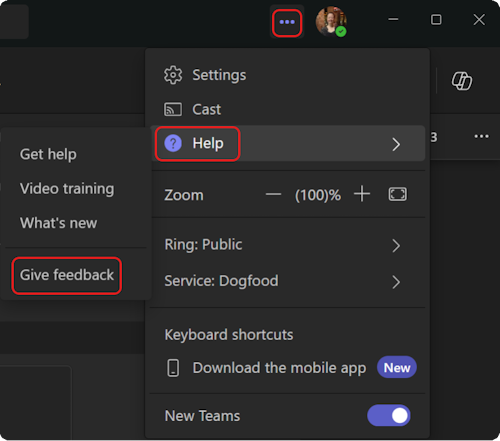
Volg in het dialoogvenster Feedback geven de instructies om details over uw probleem in te voeren.
