
In dit artikel
Een informele bijeenkomst opnemen
Gemeentehuizen nemen automatisch op wanneer het evenement begint. Zie Een stadhuis hosten in Microsoft Teams voor meer informatie.
Automatische opname uitschakelen
Als u een gemeentehuis handmatig wilt opnemen of als u het helemaal niet wilt opnemen, schakelt u automatische opname uit in de instellingen van het stadhuis voordat het evenement begint.
Automatische opname uitschakelen:
- Selecteer Calendar
 in Teams.
 - Selecteer een toekomstig stadhuis.
- Selecteer
 >Gebeurtenis
 beheren.
 - Selecteer Vergaderingsopties
 >Opname en transcriptie
 .
. - Schakel de wisselknop Automatisch opnemen en transcriberen uit.
- Selecteer Toepassen>Opslaan
 .
.
Opmerking
Als u automatische opname uitschakelt, kunt u beheren wie een opname kan starten. Open de gebeurtenisdetails in uw Teams-agenda. Ga naar Details>Vergaderingsopties>Opname en transcriptie . Vergaderrollen, de licentie van uw organisatie en het beheerdersbeleid bepalen ook wie kan opnemen en transcriberen.
Een stadhuis handmatig opnemen
Als u een gemeentehuis handmatig wilt opnemen, schakelt u eerst de automatische opname uit. Dan:
Selecteer Meer acties
 in de besturingselementen voor vergaderingen.
Selecteer Opnemen en transcriberen
>Start opname .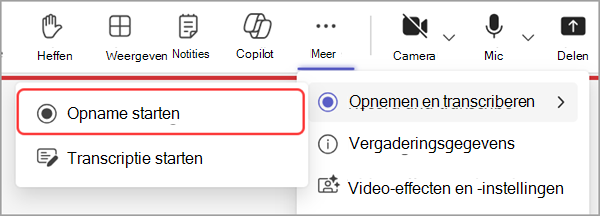
Wanneer u Opname starten
selecteert, wordt de transcriptie van de vergadering automatisch gestart.
Stoppen met opnemen van een stadhuis
Stoppen met opnemen tijdens een stadhuis:
Selecteer Meer acties
in de besturingselementen voor vergaderingen.Selecteer Opnemen en transcriberen
>Opname stoppen .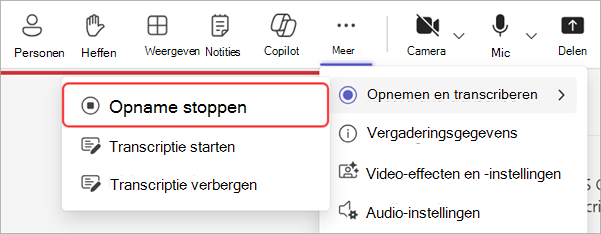
Selecteer Stoppen.
Wanneer u stopt met opnemen, stopt ook de transcriptie van de vergadering.
Een opname van het stadhuis downloaden
Organisatoren kunnen een gemeentehuisopname downloaden van Teams terwijl deze niet is gepubliceerd. Hiermee kunt u de opname bewerken en publiceren vanuit OneDrive.
Een stadhuis downloaden:
- Selecteer Calendar in Teams.
- Selecteer een afgelopen informele bijeenkomst.
- Selecteer >Gebeurtenis beheren.
- Zoek in Opnamen de opname die u wilt downloaden.
- Selecteer de
 .
.
Transcripties van het stadhuis downloaden
Nadat een stadhuis is beëindigd, downloadt u de transcripten om ze op te slaan en later te bekijken. Als u de transcriptie tijdens de gebeurtenis hebt gestopt en opnieuw hebt gestart, zijn er meerdere transcripties.
Transcripties van het stadhuis downloaden:
- Selecteer Calendar in Teams.
- Selecteer een afgelopen informele bijeenkomst.
- Selecteer >Gebeurtenis beheren.
- Selecteer Opnamen.
- Selecteer Transcripten downloaden

Transcripties worden gedownload in zowel .docx- als .vtt-bestandstypen. Als er meerdere transcripten zijn, worden deze als afzonderlijke bestanden gedownload.
Vertaalde transcripties van het stadhuis downloaden
Na een stadhuis vertaalt en downloadt u de transcriptie van het stadhuis in een van de meer dan 100 ondersteunde talen. Zie Transcript-vertalingen voor betalen per gebruik voor video's in Microsoft 365 voor meer informatie over het instellen van transcriptievertalingen na een gebeurtenis via Microsoft Syntex.
Opmerking
Als u problemen ondervindt bij het vertalen of downloaden van transcripties van het stadhuis, neemt u contact op met uw IT-beheerder.
Een transcriptie van het stadhuis vertalen:
Selecteer Calendar
in Teams.Selecteer een afgelopen informele bijeenkomst.
Selecteer
>Gebeurtenis beheren.Selecteer Opnamen>Transcripties downloaden
.- Als er meerdere transcripten zijn, worden deze als afzonderlijke bestanden gedownload.
Selecteer Samenvatting.
Selecteer Openen in Clipchamp
 weergeven.
Selecteer in Clipchamp Video-instellingen
 .
.Selecteer Transcriptie en bijschriften
 >Vertalen.
Selecteer de taal waarnaar u de transcriptie wilt vertalen.
Selecteer Vertalen.
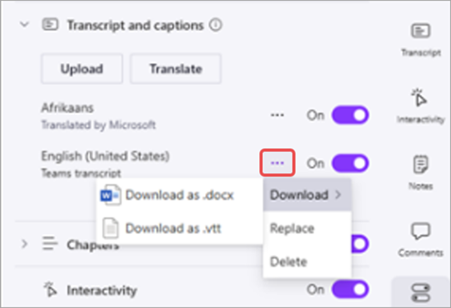
De vertaalde transcriptie wordt weergegeven in het knopmenu Transcriptie en bijschriften .
Als u een vertaald transcript wilt downloaden, selecteert u Opties>Downloaden naast de transcriptie en kiest u het bestandstype waarin u wilt downloaden.
Een informele bijeenkomst publiceren
Nadat u een gemeentehuis hebt opgenomen, publiceert u de opname om deze beschikbaar te maken voor deelnemers.
Een opname van een informele bijeenkomst publiceren:
Selecteer Calendar
in Teams.Selecteer een afgelopen informele bijeenkomst.
Selecteer
>Gebeurtenis beheren.Selecteer Opnamen en kies de opname die u wilt publiceren.
Selecteer Publiceren.
- Als uw opname is opgeslagen in OneDrive, selecteert u Publiceren vanuit OneDrive.
Er kan slechts één opname tegelijk worden gepubliceerd. Nadat u een opname hebt gepubliceerd, worden deelnemers per e-mail op de hoogte gesteld. Externe presentatoren ontvangen geen e-mailmelding.
Opnametoegang van het stadhuis uitbreiden
Gepubliceerde gemeentehuisopnamen verlopen, maar u kunt verlengen hoe lang ze beschikbaar zijn. Een gemeentehuisopname uitbreiden:
- Selecteer Calendar in Teams.
- Selecteer een afgelopen informele bijeenkomst.
- Selecteer >Gebeurtenis beheren.
- Selecteer Opnamen.
- Selecteer verlengen voor 60 dagen> Verlengen naast de gepubliceerdeopname.
Als een opname verloopt nadat u deze hebt uitgebreid, publiceert u deze opnieuw om deze weer beschikbaar te maken voor deelnemers.
Een opname van een stadhuis bekijken
Een opname van het stadhuis bekijken:
- Selecteer Calendar in Teams.
- Selecteer een afgelopen informele bijeenkomst.
- Selecteer >Gebeurtenis beheren.
- Selecteer in Opnamen de opname die u wilt weergeven.
Deelnemers kunnen een opname van het stadhuis bekijken nadat u deze hebt gepubliceerd. Wanneer deze is gepubliceerd, ontvangen ze een e-mail met een koppeling naar de opname.
U kunt ook opnamen en transcripties van het stadhuis vinden door het vorige stadhuis in uw Teams-agenda te selecteren en het tabblad Samenvatting te selecteren. Van daaruit kunt u de opname bekijken, de transcriptie doorzoeken en meer. Zie Samenvatting in Microsoft Teams voor meer informatie.
Een opname van een informele bijeenkomst delen
Een opname van het stadhuis delen:
- Selecteer Calendar in Teams.
- Selecteer een afgelopen informele bijeenkomst.
- Selecteer >Gebeurtenis beheren.
- Zoek in Opnamen de opname die u wilt delen.
- Selecteer Koppeling kopiëren.
- Deel de koppeling in een chat of post.
Iedereen met toegang tot gebeurtenissen kan de gedeelde opname bekijken. Zie Een gemeentehuis plannen in Microsoft Teams voor meer informatie over toegang tot evenementen.
Een opname van een gemeentehuis verwijderen
Verwijder een gepubliceerde opname om te voorkomen dat deelnemers deze kunnen bekijken. U kunt opnamen opnieuw publiceren nadat u ze hebt verwijderd.
Een gemeentehuisopname verwijderen:
- Selecteer Calendar in Teams.
- Selecteer een afgelopen informele bijeenkomst.
- Selecteer >Gebeurtenis beheren.
- Kies in Opnamen de opname die u wilt verwijderen.
- Selecteer Verwijderen.