
Maak gesprekken toegankelijker en inclusiever met realtime tekst (RTT), beschikbaar in Microsoft Teams-vergaderingen en -gesprekken.
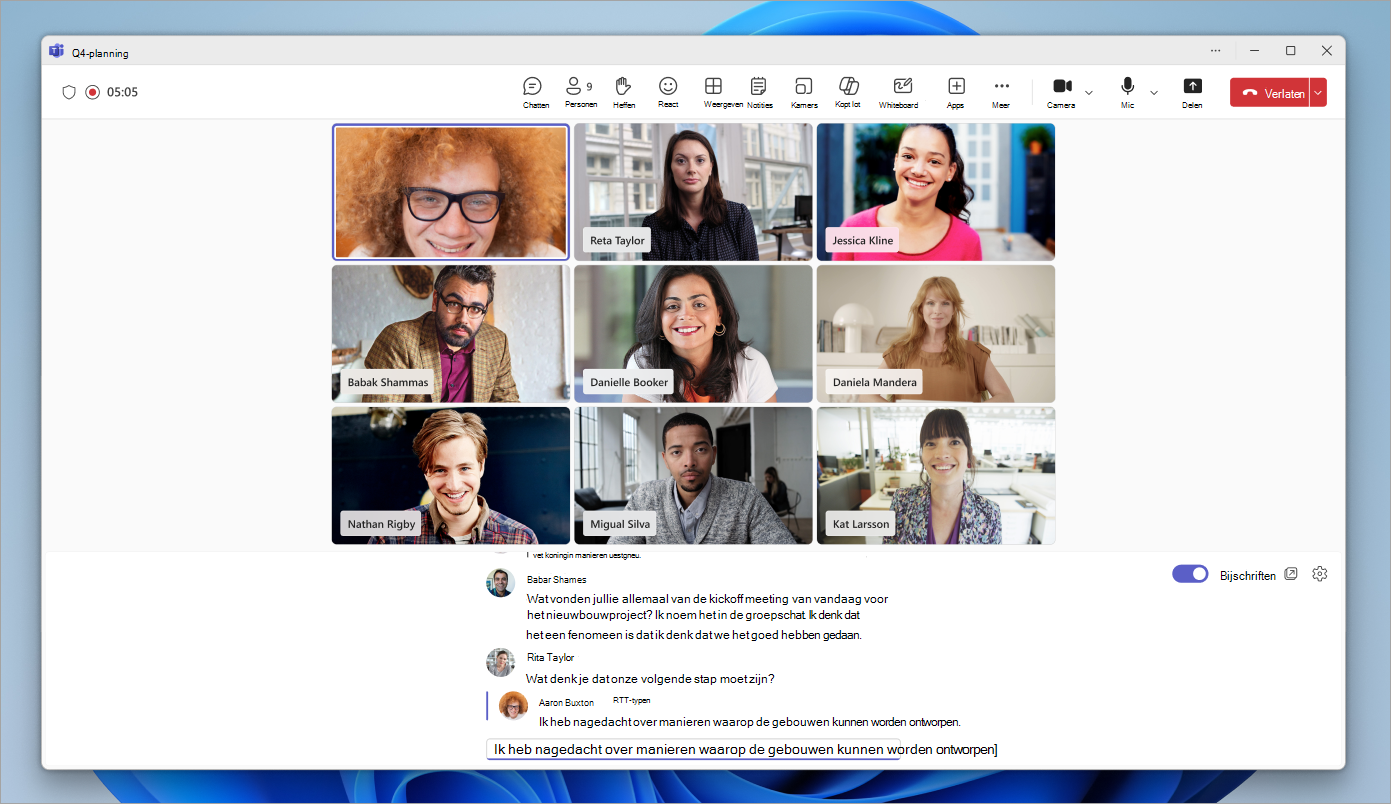
RTT is een toegankelijkheidsfunctie waarmee tekst onmiddellijk kan worden verzonden, teken voor teken terwijl de tekst wordt getypt, zonder op 'verzenden' te hoeven drukken. Dit leidt tot meer natuurlijke, op tekst gebaseerde gesprekken, wat vooral gunstig is voor mensen met gehoor-, spraak- of neurodiverse aandoeningen.
Opmerking
RTT is momenteel niet beschikbaar in Teams-webinars en bijeenkomsten.
RTT inschakelen
Wanneer RTT is ingeschakeld, wordt dit ingeschakeld voor iedereen in de vergadering. Het kan alleen worden uitgeschakeld als iedereen de vergadering verlaat en opnieuw deelneemt. Als u RTT niet kunt inschakelen in een gesprek of vergadering, neemt u contact op met uw IT-beheerder.
RTT inschakelen tijdens een vergadering of gesprek:
- Selecteer Meer acties
 in de besturingselementen voor vergaderingen.
 -
Taal en spraak selecteren
 >RTT RTT-icon inschakelen
 .
. - Selecteer Inschakelen.
Typ uw bericht in het veld RTT-bericht .
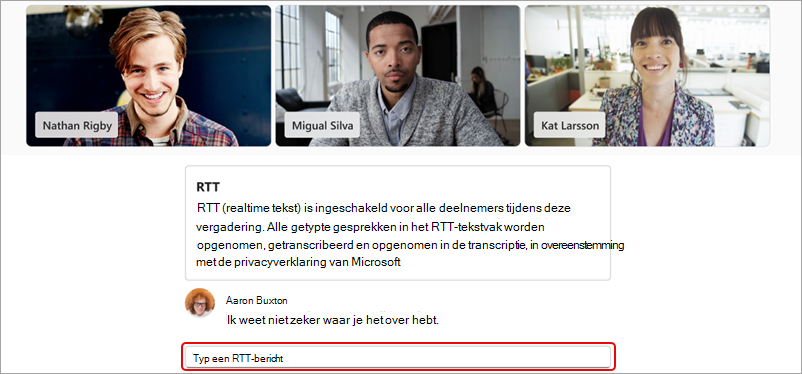
Wanneer u stopt met typen, wordt uw bericht onderdeel van de feed. RTT-berichten mogen uit maximaal 2000 tekens bestaan.
RTT inschakelen voor al uw vergaderingen en gesprekken:
- Selecteer Meer acties in de besturingselementen voor de vergadering
- Selecteer Settings
 >Accessibility
 .
. - De wisselknop RTT inschakelen.
Opmerking
In een-op-een-gesprekken en -vergaderingen wordt RTT weergegeven in hetzelfde deelvenster als liveondertitels.
RTT-instellingen wijzigen
- Schakel RTT in de besturingselementen voor vergaderingen in.
-
Selecteer naast de .
- Wijzig de tekenstijl, grootte, kleur en meer.
Uw wijzigingen in de instellingen voor RTT en onderschrift worden onmiddellijk van kracht.
RTT weergeven in een nieuw venster
Schakel RTT in de besturingselementen voor vergaderingen in.
Selecteer naast de RTT-feed Open RTT/Ondertitels in nieuw venster
 .
.De RTT-feed wordt weergegeven in een afzonderlijk venster.
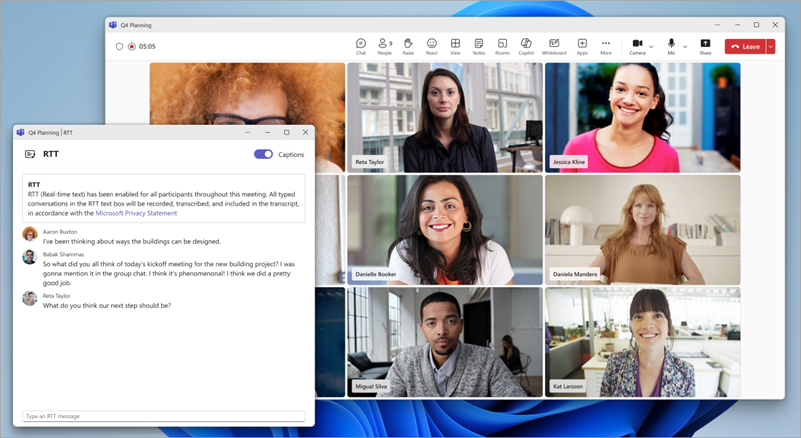
Sluit het RTT-venster om de feed in het vergadervenster weer te geven.
Verwante onderwerpen
Live bijschriften gebruiken in Microsoft Teams-vergaderingen
Chatten in Microsoft Teams-vergaderingen