
Thema's
Personaliseer je evenementensite door een bannerafbeelding of logo te uploaden en een kleurenthema te kiezen.
Als u het thema van uw webinar wilt aanpassen, opent u uw webinar en selecteert u Thema's onder Instellen.
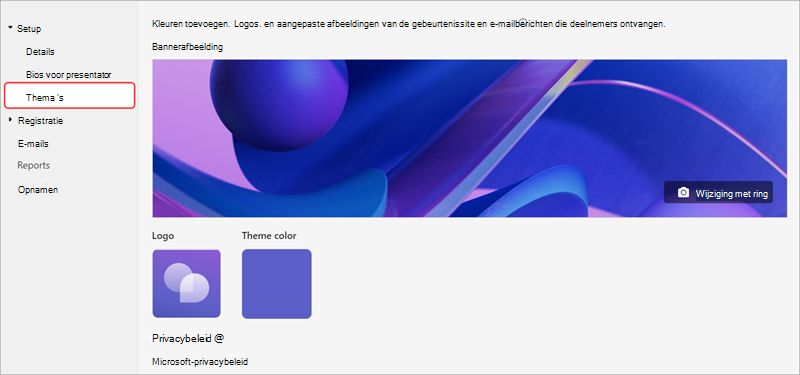
Belangrijk
Afbeeldingen die u uploadt om webinars aan te passen, worden weergegeven in openbaar beschikbare CDN en gebruikt op de registratiesite, evenals in e-mails die naar deelnemers worden verzonden.
Een banner toevoegen of wijzigen
- Selecteer onder Bannerafbeeldingde optie Camera wijzigen

- Selecteer het
 Kies een andere afbeelding om een andere afbeelding te laden.
 - Selecteer het afbeeldingsbestand dat u wilt toevoegen en selecteer Openen.
- Plaats de afbeelding en selecteer vervolgens Opslaan.
Tip
Gebruik voor aangepaste bannerafbeeldingen een afbeelding van minimaal 920x230px.
Een logo toevoegen of wijzigen
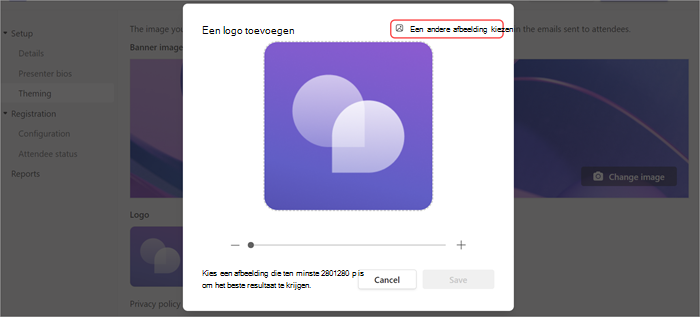
Selecteer onder Logo de huidige logoafbeelding (
)Selecteer Kies een andere afbeelding
.
Selecteer het afbeeldingsbestand dat u wilt toevoegen en selecteer Openen.
Plaats de afbeelding en selecteer Opslaan.
Tip
Gebruik voor aangepaste logoafbeeldingen een afbeelding van minimaal 280x280px.
Een kleurenthema toevoegen of wijzigen
Selecteer onder Themakleur de huidige themakleur (
 ).
). Kies de kleur waarin u e-mailberichten van deelnemers en koppelingen, knoppen en pictogrammen van registratiesites wilt weergeven.
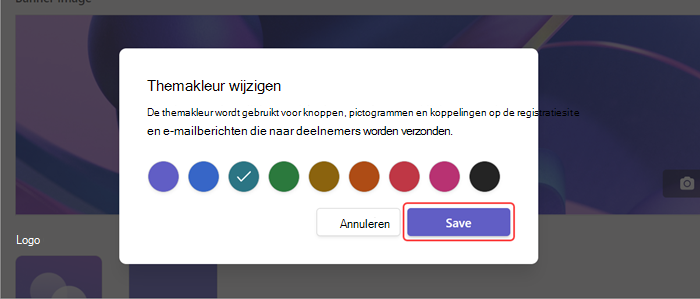
Kies Opslaan.
Details van presentator
Geef deelnemers meer informatie over webinarpresentatoren door biografieën en foto's van presentatoren toe te voegen.
Belangrijk
De organisator van de gebeurtenis is verantwoordelijk voor het respecteren van de privacy van presentatoren bij het toevoegen van hun biografieën en foto's.
De biografie van een presentator toevoegen en bewerken
De biografie van een presentator toevoegen en bewerken:
- Ga naarBio's van presentatoreninstellen>. Als u nog geen presentator hebt toegevoegd, selecteert u Ga naar de detailpagina om er een toe te voegen.
- Selecteer in de rij van een presentator de optie Bewerken in de kolom Bio .
- Vul de details van de presentator in en selecteer Opslaan.
Foto van een presentator bewerken
Ga naarBio's van presentatoreninstellen>. Als u nog geen presentator hebt toegevoegd, selecteert u Ga naar de detailpagina om er een toe te voegen.
Selecteer in de rij van een presentator de optie Bewerken in de kolom Bio .
Selecteer hun huidige profielafbeelding of avatar.
Selecteer Afbeelding bewerken.
Als u een nieuwe afbeelding wilt gebruiken, selecteert u
Een afbeelding uploaden.- Selecteer de afbeelding die u wilt gebruiken en selecteer Openen.
Bewerk de afbeelding zoals u deze wilt weergeven aan anderen en selecteer Gereed.
Kies Opslaan.