
Teams-vergaderingen zijn opnieuw ontworpen om gedeelde inhoud centraal te stellen en actieve sprekers in de kijker te zetten. Wanneer u deelneemt aan een Teams-vergadering, anticipeert Teams slim op wat u wilt zien en past het formaat van de miniaturen en inhoud van deelnemers aan op basis van het scenario.
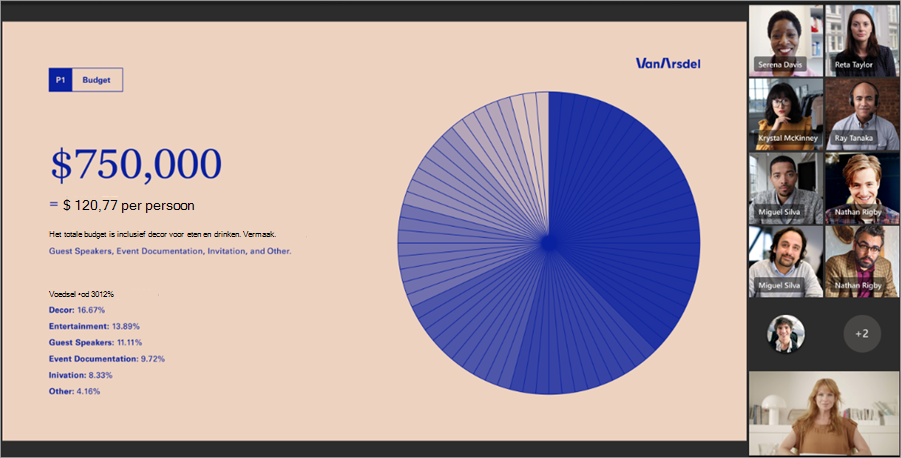
Wanneer iemand inhoud deelt, zoals een presentatie, optimaliseert Teams de lay-out om die inhoud zo groot mogelijk te maken en tegelijkertijd meer videodeelnemers te tonen.
Een video vastmaken
Uw eigen video vastmaken:
- Beweeg de muisaanwijzer over je videofeed.
- Selecteer Meer opties
 naast uw naam.
 - Selecteer Voor mij vastmaken Teams
 . Hiermee wordt uw video vastgemaakt voor uw eigen weergave, anderen zien u niet vastgemaakt.
 - Als u uzelf wilt losmaken, beweegt u de muisaanwijzer over uw videofeed en selecteert u Meer opties> Meer optiesVoor mij losmakenPictogram
 .
.
De video van iemand anders vastmaken:
- Beweeg de muisaanwijzer over hun videofeed.
- Selecteer Meer opties naast de naam.
- Selecteer Voor mij vastmaken Teams.
- Als u iemand wilt losmaken, beweegt u de muisaanwijzer over de videofeed van die persoon en selecteert u Meer opties> Meer optiesVoor mij losmakenPictogram.
Alle deelnemers weergeven en iemand in de spotlight zetten
De videofeed van iemand spotlighten om deze voor iedereen in de vergadering te benadrukken. Organisatoren en presentatoren kunnen de videofeed van iedereen spotlighten, inclusief die van henzelf.
Een videofeed aanbevelen:
- Beweeg de muisaanwijzer over de videofeed en selecteer Meer opties .
- Selecteer Spotlight voor iedereen
 .
. - Als je een videofeed uit de spotlight wilt verwijderen, plaats je de muisaanwijzer erop en selecteer je Meer opties>
 .
.
People kunnen ook zelf de spotlight afsluiten door Exit spotlight te selecteren in hun besturingselementen voor vergaderingen.
Zie De video van iemand spotlighten in een Teams-vergadering voor meer informatie.
Personen aan de bovenkant van de vergaderingsweergave dokken
Wijzig de oriëntatie van deelnemers aan de vergadering naar de bovenkant van het scherm om beter oogcontact met anderen te houden terwijl inhoud wordt gedeeld.
Wanneer u deelneemt aan de vergadering, gaat u naar de besturingselementen voor de vergadering en selecteert u het  >Galerie weergevenMeer opties>Galerie bovenaan weergeven.
Meer deelnemers weergeven
De weergave Grote galerie is beschikbaar wanneer ten minste tien mensen hun camera hebben ingeschakeld. Wanneer meer dan 49 deelnemers deelnemen aan een Teams-vergadering, kunt u ze allemaal weergeven in een galerie met pagina's.
Als u naar een grote galerieweergave wilt gaan, selecteert u >Galerieweergaveweergeven Grote galerie . In de grote galerieweergave worden navigatiebesturingselementen < > onder aan de galerie weergegeven wanneer er meer dan 49 deelnemers zijn. Gebruik deze navigatiebesturingselementen om meer videodeelnemers te bekijken of met hen in contact te komen.
Als u het aantal deelnemers dat u tegelijk kunt zien, wilt wijzigen, selecteert u het weergeven in de besturingselementen voor de vergadering en kiest u  Galerie teams . Beweeg vervolgens de muisaanwijzer over Maximale grootte van galerie selecteren en kies hoeveel personen je wilt zien.
Inhoud wisselen met galerie
Wanneer u deelneemt aan een vergadering met galerieweergave en iemand inhoud deelt, wordt deze inhoud standaard in het midden van de vergadering weergegeven en worden video's naar de zijkant of bovenkant verplaatst.
Selecteer de video's van een deelnemer in de galerieweergave om de gedeelde inhoud te verwisselen met een galerie. Met deze actie worden de video's van deelnemers in het midden van de vergaderingsweergave geplaatst en wordt inhoud, zoals een gedeeld bureaublad of PowerPoint-presentatie, naar de zijkant of bovenkant van de vergaderingsweergave verplaatst.
Als u gedeelde inhoud terug wilt brengen naar het midden van de vergaderingsweergave, selecteert u de inhoud om deze weer in te voegen.

Verwante onderwerpen
Video gebruiken in Microsoft Teams
Besturingselementen voor vergaderingen gebruiken in Microsoft Teams