
Als mensen moeite hebben u te horen in Teams-vergaderingen, vindt u hier enkele tips om u weer op weg te helpen.
Zie Je apparaatinstellingen beheren in Gratis versie van Microsoft Teams voor meer informatie over het wijzigen van microfooninstellingen in Microsoft Teams voor persoonlijk gebruik.
Naar updates zoeken
Voor de beste prestaties moet u ervoor zorgen dat u de nieuwste versie van Teams en de meest recente update voor Windows of Mac OS hebt geïnstalleerd.
Zorg ervoor dat uw microfoon niet is gedempt
Controleer in de besturingselementen voor de vergadering of Microfoonmicrofoon niet is gedempt.
Als er een streep door het microfoonpictogram staat, is uw geluid momenteel gedempt. Selecteer Dempen van microfoon opheffen om het dempen op te heffen.
Controleer je fysieke microfoon
Sommige microfoons hebben opties voor fysiek dempen op de apparaten zelf.
Controleer of de microfoonarm van de hoofdtelefoon niet in de dempstand staat (meestal rechtop of niet in de buurt van je mond) of dat de fysieke dempknop van de externe microfoon niet is ingeschakeld.
Instellingen controleren op uw apparaat of browser
Als u uw microfoon in Teams wilt gebruiken, moet u mogelijk de privacyinstellingen op uw apparaat of op internet wijzigen om Teams er toegang toe te geven.
Apparaatinstellingen wijzigen
Als u de Teams-bureaublad-app gebruikt, controleert u de apparaatinstellingen om ervoor te zorgen dat Teams toegang heeft tot uw microfoon.
Windows
Open uw apparaatinstellingen en selecteer Privacy & beveiliging.
Selecteer Microfoon onder App-machtigingen.
Schakel de wisselknop Microfoontoegang in.
Schakel de knop Apps toegang verlenen tot uw microfoon in.
Schakel de wisselknop Microsoft Teams (werk of school) in.
Schakel de wisselknop Bureaublad-apps toegang geven tot uw microfoon in.
Opmerking
Als deze wisselknoppen al zijn ingeschakeld, schakelt u ze uit en opnieuw in om er zeker van te zijn dat de instellingen van toepassing zijn.
Sluit alle apps en start uw apparaat opnieuw op.
Als uw microfoon niet werkt in Windows 10, is er mogelijk een probleem met uw stuurprogramma's. Hier vindt u stapsgewijze instructies om uw Windows-stuurprogramma's te controleren.
macOS
- Open Systeemvoorkeuren op uw apparaat.
- Selecteer Beveiliging & Privacy.
- Selecteer Microfoon.
- Controleer onder Privacy of Microsoft Teams is geselecteerd.
- Sluit alle apps en start uw apparaat opnieuw op.
iOS
- Open Instellingen.
- Tik op Privacymicrofoon>.
- Zorg ervoor dat de wisselknop voor Microsoft Teams is ingeschakeld.
- Sluit alle apps en start uw apparaat opnieuw op.
Browserinstellingen wijzigen
Als u de webversie van Teams gebruikt, moet u ervoor zorgen dat uw standaardbrowserinstellingen toestaan dat Teams uw microfoon gebruikt.
Opmerking
De webversie van Microsoft Teams wordt momenteel ondersteund in Chrome, Edge, Firefox en Internet Explorer 11.
Microsoft Edge
Selecteer in Edge Instellingen en meer
 >
> .
.Selecteer Cookies en sitemachtigingen.
Selecteer Microfoon.
Schakel de wisselknop Vragen voor toegang tot (aanbevolen) in.
Opmerking
Als dit is uitgeschakeld, wordt toegang tot uw camera in Edge geblokkeerd.
Google Chrome
Selecteer Instellingen in Google Chrome.
Selecteer Privacy en beveiliging>Site-instellingen>Machtigingen.
Selecteer Microfoon.
- Controleer boven aan dit scherm of het juiste apparaat is geselecteerd in de vervolgkeuzelijst.
- Selecteer onder Standaardgedrag de optie Sites kunnen vragen om uw microfoon te gebruiken.
Safari
- Open Voorkeuren in Safari.
- Websites selecteren.
- Selecteer in het algemeenMicrofoon.
- Naast Bij het bezoeken van andere websites: selecteer Vragen of Toestaan.
- Sluit alle apps en start uw apparaat opnieuw op.
Sluit uw microfoon opnieuw aan
Probeer uw microfoon opnieuw te verbinden via uw Teams-instellingen.
Vóór een vergadering
Selecteer in Teams Instellingen en meer
 > weer te gevenKnop Instellingen .
Selecteer Apparaten,
 .
.Controleer onder Audio-instellingen of uw microfoon is geselecteerd in de vervolgkeuzelijst Microfoon .
Selecteer Een testgesprek starten
 om uw instellingen te testen. Volg de instructies van de testgesprekrobot en neem een kort bericht op. Het bericht wordt voor u afgespeeld. Daarna krijgt u een samenvatting van het testgesprek en kunt u wijzigingen aanbrengen in de apparaatinstellingen.
 Opmerking
- De functie testgesprek is momenteel alleen beschikbaar in het Engels.
- Uw testopname wordt direct na het gesprek verwijderd. Deze wordt niet bewaard of gebruikt door Microsoft.
- De functie testgesprek is momenteel niet beschikbaar in de webversie van Teams.
Tijdens een vergadering
- Selecteer in het venster van uw
 de vervolgkeuzepijl naast het microfoonpictogram.
 - Selecteer Meer audio-instellingen.
- Zorg ervoor dat de juiste microfoon is geselecteerd
Als de microfoon niet in de vervolgkeuzelijst Microfoon staat, koppel je deze los en sluit je deze weer aan. Als u problemen hebt met het gebruik van een Bluetooth-microfoon, controleert u of deze is opgeladen en niet is aangesloten op een ander apparaat. Probeer vervolgens opnieuw verbinding te maken.
Geluidsinstellingen controleren (Windows)
Ga naar uw Windows-instellingen om te controleren of de microfoon is ingeschakeld en het dempen is opgeheven.
Open de instellingen van uw apparaat vanuit Windows Start.
Selecteer Systeemgeluid>.
Onder Invoer:
Selecteer uw microfoon in Een apparaat kiezen om te spreken of op te nemen. Als u uw microfoon hier niet ziet, selecteert u Apparaat toevoegen om deze te koppelen.
Controleer naast Volume of de microfoon niet is gedempt.
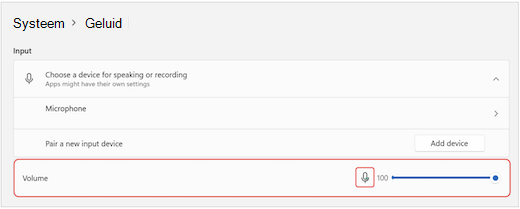
Als je nog steeds problemen ondervindt, probeer je de luidspreker opnieuw in te schakelen door naar Geavanceerde > meer geluidsinstellingen te gaan. Klik op het tabblad Opnemen met de rechtermuisknop op uw microfoon. Selecteer vervolgens Inschakelen.
Instellingen voor extern bureaublad controleren (Windows)
Als u Extern bureaublad gebruikt, controleert u de audio-instellingen op uw lokale Windows-apparaat.
Zoek in Windows Start naar Verbinding met extern bureaublad en selecteer Verbinding met extern bureaublad.
Open het tabblad Lokale bronnen .
Selecteer onder Externe audiode optie Instellingen....
- Selecteer onder Externe audio afspelen de optie Afspelen op deze computer.
- Selecteer onder Audio-opname op afstandde optie Opnemen vanaf deze computer.
Selecteer OK om de wijzigingen op te slaan.
Audio van uw telefoon gebruiken
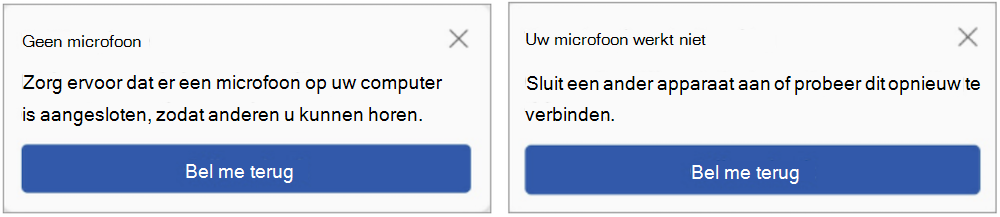
Als uw microfoon niet werkt nadat u de bovenstaande oplossingen hebt geprobeerd en u een van de onderstaande berichten ziet, selecteert u Mij terugbellen om de microfoon van uw telefoon te gebruiken.
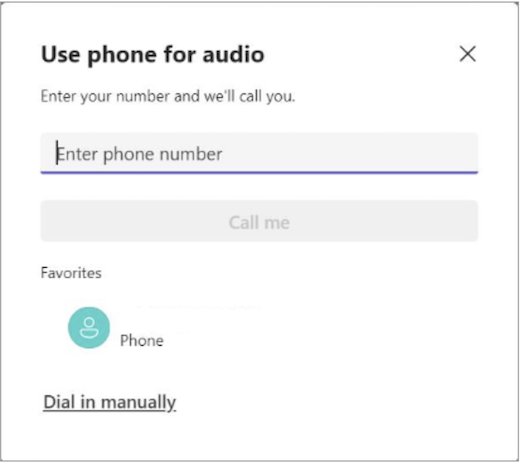
Voer uw telefoonnummer in en selecteer Bel mij om een oproep van Teams te ontvangen waarmee u wordt verbonden met uw vergadering. Het geluid komt van uw telefoon, maar andere gedeelde inhoud vindt nog steeds plaats op uw bureaublad.
Verwante onderwerpen
Mijn speaker werkt niet in Teams