
Belangrijk
De livegebeurtenis van Teams wordt op 30 juni 2026 buiten gebruik gesteld. Schakel over naar Teams-bijeenkomsten voor de nieuwste gebeurtenisfuncties en -ervaring. Lees dit blogbericht voor meer informatie.
Organisatoren van livegebeurtenissen kunnen anonieme deelnemers toestemming geven om inhoud te presenteren. Anonieme presentatoren moeten deelnemen aan de vergadering met behulp van Teams voor desktop of Teams voor mobiel op een iPad.
Anonieme presentaties toestaan
Belangrijk
Het plannen van een livegebeurtenis is alleen beschikbaar in de klassieke agenda. Zie Aan de slag met de nieuwe agenda in Microsoft Teams voor meer informatie.
Een livegebeurtenis plannen waarbij anonieme presentatoren zijn toegestaan:
Selecteer
 in Teams.
Selecteer de vervolgkeuzepijl naast Nieuwe vergadering
 .
. Selecteer Livegebeurtenis.
Schakel de wisselknop Externe presentatoren toestaan in.

Opmerking
Zodra de gebeurtenis is gepland, kunt u deze optie inschakelen door te dubbelklikken op de gebeurtenis in uw agenda en Bewerken te selecteren.
Nodig de anonieme presentatoren uit voor de vergadering via de uitnodiging of stuur ze de informatie over deelname van de presentator nadat u de uitnodiging hebt verzonden. (Als u informatie over deelname van presentatoren wilt ontvangen, opent u de gebeurtenis in uw agenda, schuift u naar de onderkant van de pagina en kopieert u de informatie onder Microsoft Teams.)
Aan het begin van de vergadering komen anonieme presentatoren die niet beschikken over een Azure Active Directory-identiteit (Azure AD) in de lobby van de vergadering wanneer ze de koppeling Deelnemen selecteren. U moet ze toegang geven tot de vergadering.
Opmerking
- Een Azure AD-identiteit is een Microsoft-e-mailadres dat iemand van zijn of haar bedrijf krijgt, of een persoonlijk zakelijk Microsoft-account.
- Deelnemers die een Azure AD-identiteit hebben maar geen deel uitmaken van uw tenant, gaan rechtstreeks naar de vergadering als ze worden uitgenodigd, maar moeten nog steeds de rol van presentator krijgen om te spreken en inhoud te delen.
- Interne deelnemers die de koppeling voor deelname aan presentator gebruiken maar niet expliciet zijn toegevoegd als presentator, komen de lobby binnen en worden automatisch presentator wanneer ze worden toegelaten tot de vergadering.
- Deel de interne koppeling alleen met externe presentatoren. Externe presentatoren zijn deelnemers zonder identiteit in de tenant (zoals een @ microsoft.com-e-mailaccount).
- Laat geen deelnemers toe in de lobby tenzij u bevestigt dat zij uw externe presentator zijn.
- Als de deelnemerskoppeling onjuist is opgemaakt of niet de juiste parameters bevat, komen deelnemers terecht in de lobby van de livegebeurtenis.
De rol van anonieme presentatoren tijdens de gebeurtenis handmatig wijzigen:
- Selecteer PeoplePeople
 in de besturingselementen voor de vergadering.
 - Plaats de muisaanwijzer op de naam van de persoon van wie u de rol wilt wijzigen en selecteer Meer opties
 > Meer opties in Microsoft TeamsEen presentator instellen
 .
.
Wanneer anonieme presentatoren zijn gepromoveerd tot presentator, kunnen ze het volgende doen:
- Hun audio en video delen.
- Inhoud delen.
- Bekijk de groepschat van de presentator.
Zij kunnen niet:
- Toegang tot de vergadering Q&A.
- Anderen verwijderen uit de vergadering.
Opmerking
Als externe presentatoren toestaan is ingeschakeld, kunnen personen die inbellen bij de gebeurtenis wel luisteren, maar niet spreken.
Voor anonieme presentatoren op een iPad
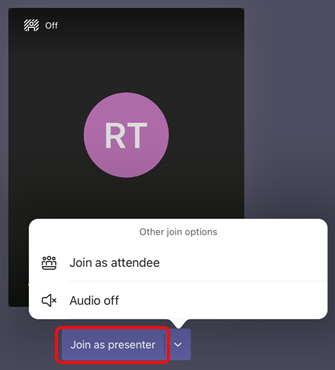
Nadat u de koppeling Deelnemen hebt geselecteerd, selecteert u Deelnemen als presentator.
Hebt je hulp nodig met je Microsoft Product?
Met het Microsoft 365 Live Event Assistance Program (LEAP) kun je meer vertrouwd raken met het instellen en uitvoeren van een evenement, webinar of grote vergadering en tijdens het evenement beschikbaar zijn om je te helpen als er vragen of problemen zijn.
Tijdens de preview is het hulpprogramma gratis voor klanten die Teams of Yammer gebruiken om hun gebeurtenissen te organiseren. Meld u nu aan om aan de slag te gaan.
Verwante onderwerpen
Een livegebeurtenis in Teams plannen
Deelnemers uitnodigen voor een livegebeurtenis in Microsoft Teams