
Coördineer op afstand en persoonlijk met mensen in uw organisatie door werkplannen toe te voegen en weer te geven. Voeg uw eigen werkplan toe en werk het bij in de Microsoft Teams-agenda met details over uw werkuren en locaties.
Uw planning voor terugkerend werk instellen en aanpassen
Of u nu op verschillende locaties werkt of tijdens flexibele tijdvensters, stem uw terugkerende werkplan af op uw gebruikelijke wekelijkse planning.
Uw plan voor terugkerend werk instellen en aanpassen in Teams:
Selecteer Calendar
 in Teams.
Selecteer Meer opties
 >
> voor Calendar-instellingen.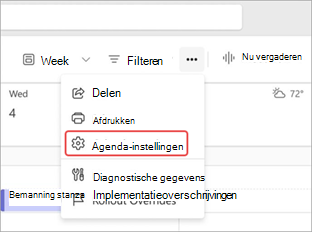
Selecteer Werkuren en locatie.
- Selecteer uw wekelijkse werkdagen en -uren. Kies naast elke werkdag uw werkuren en locatie in de vervolgkeuzelijsten.
- Selecteer Werkuren toevoegen
 naast een werkdag om een ander bereik van werkuren voor die dag toe te voegen.
 - Kies in Uw locatie>delenPeople in my organization, the work plan details you want to share from the dropdown menu.
Kies Opslaan.
Uw werklocatie bijwerken
Uw werklocatie instellen:
- Selecteer in Teams.
- Selecteer naast de huidige datum Werklocatie toevoegen
 .
. - Selecteer de dagen waarop u persoonlijk werkt of selecteer Ik werk volledig op afstand.
- Selecteer Plan instellen.
Uw werklocatie voor vandaag bijwerken
Besluiten om thuis te werken of op het laatste moment naar kantoor te gaan? Werk uw werklocatie voor die dag bij om anderen hiervan op de hoogte te stellen.
Uw werklocatie voor die dag wijzigen:
Selecteer Calendar
in Teams.Selecteer bovenaan de huidige dag het pictogram Werklocatie.
Selecteer uw huidige locatie en kies waar u gaat werken in de vervolgkeuzelijst.
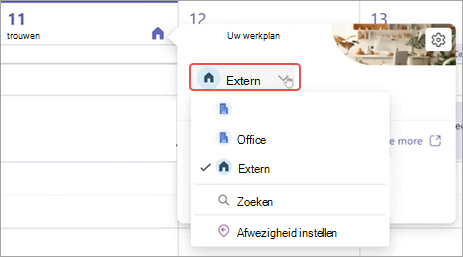
Uw werklocatie voor vandaag wordt automatisch bijgewerkt.
Werkplannen van andere personen weergeven
Bekijk de werkplannen van andere personen om te weten wanneer ze op kantoor zijn of op afstand werken.
Ga voor een kort overzicht naar het in Teams en selecteer het locatiepictogram van de gewenste dag. U kunt de werkplannen van u en anderen voor die dag bekijken.