
Organiseer en plan je werkplanning effectief door je Teams-agenda te beheren. Blijf op schema door te reageren op vergaderingen en gebeurtenissen en een agendaweergave te kiezen die bij u past.
RSVP voor een vergadering
Laat organisatoren van vergaderingen weten of u al dan niet aanwezig zult zijn door van tevoren te reageren op hun vergaderingen.
RSVP voor een vergadering:
Selecteer Calendar
 in Teams.
Selecteer de vergadering waarvoor u een RSVP wilt verzenden.
Selecteer RSVP.
Selecteer Accepteren of weigeren, Volgen of Voorlopig.
- Als de vergadering deel uitmaakt van een reeks, plaats je de muisaanwijzer op je RSVP-antwoord en selecteer je Deze gebeurtenis om alleen te reageren op die gebeurtenis of Alle gebeurtenissen in de reeks om alle vergaderingen in die reeks met een RSVP te verzenden.
Een opmerking toevoegen aan uw RSVP
Wanneer u een RSVP geeft, ontvangt de organisator een melding van uw antwoord via e-mail.
Een opmerking toevoegen aan uw RSVP-antwoord:
Selecteer Calendar
in Teams.Selecteer de vergadering waarvoor u een RSVP wilt verzenden.
Selecteer Evenement
 .
.RSVP selecteren met
 .
.Een notitie toevoegen.
- Als u geen RSVP-antwoord hebt gekozen, kiest u er een in de vervolgkeuzelijst.
Selecteer Bevestigen.
De agendaweergave wijzigen
Standaard wordt uw werkweek weergegeven in uw Teams-agenda.
Selecteer Werkweek boven aan uw agenda om de vervolgkeuzelijst met verschillende weergaven te bekijken.
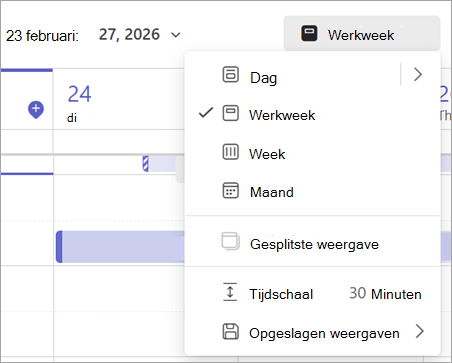
Dag: dit is een agendaweergave waarin u alleen de afspraken van de huidige dag ziet.
- Selecteer de pijl naast Dag om aan te passen hoeveel dagen u tegelijk ziet.
Werkweek: hiermee ziet u alleen de reguliere werkdagen van maandag tot en met vrijdag.
Week; met deze optie ziet u de hele week.
Maand laat de hele maand zien.
Andere datums weergeven
In de linkerbovenhoek ziet u de maand en het jaar.
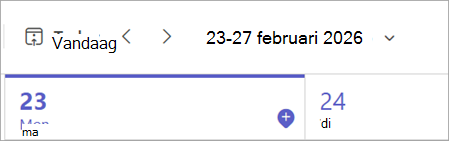
- Als u de agendaweergave wilt wijzigen in een bepaalde datum, in het verleden of de toekomst, selecteert u de maand.
- Als u per dag of week wilt bladeren (afhankelijk van uw agendaweergave), selecteert u de pijl-links en -rechts naast de maand.
- Select Today
 om terug te keren naar de huidige datum.
Opmerking
De agenda toont alles dat was gepland in Teams, Exchange en Outlook.