
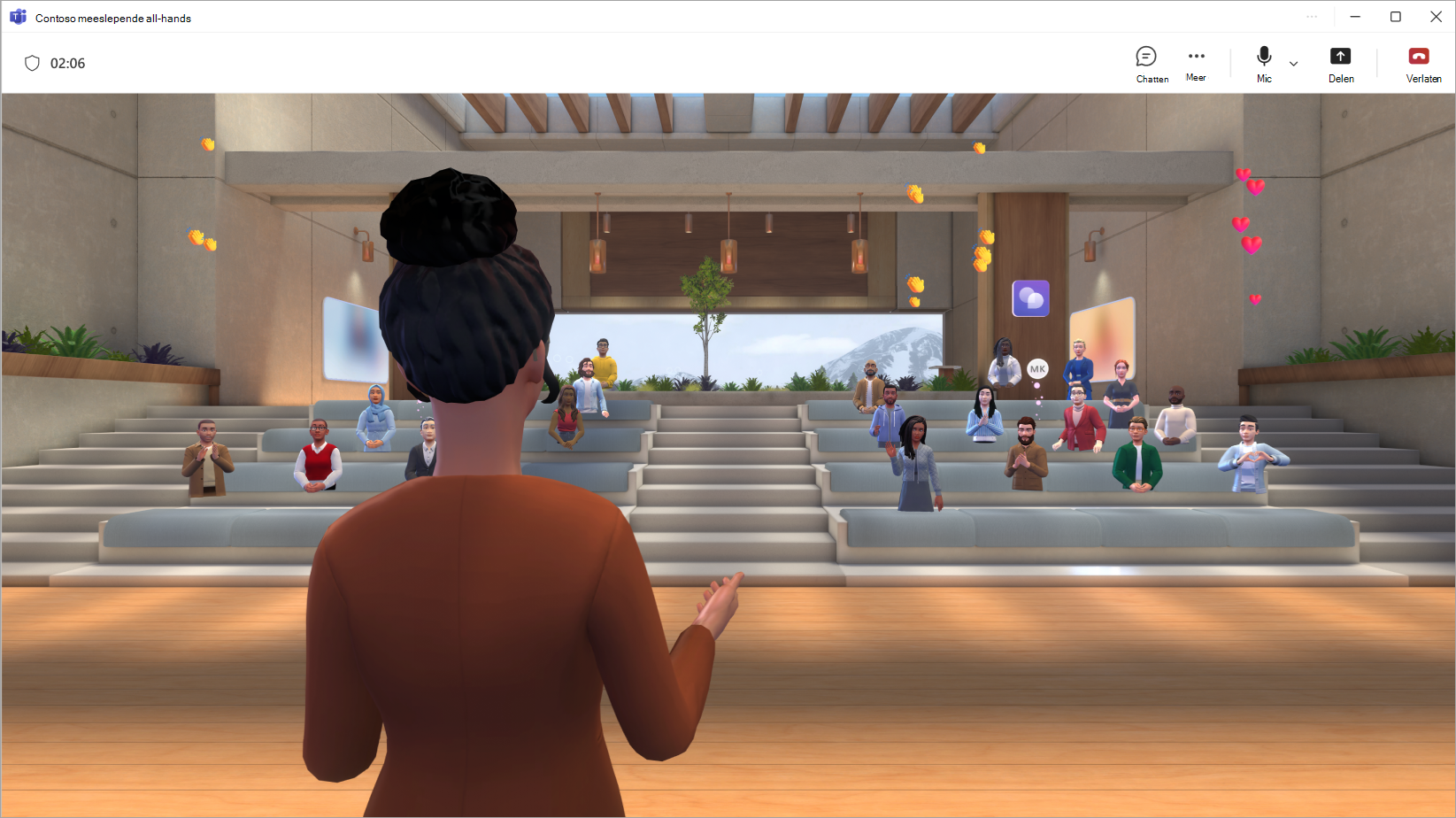
Host een boeiend insluitend evenement in Microsoft Teams door de omgeving aan te passen, inhoud te presenteren en interactie te hebben met deelnemers tijdens het evenement.
In dit artikel
Voordat een gebeurtenis begint
Hier zijn enkele tips en overwegingen om ervoor te zorgen dat uw evenement soepel verloopt:
Voeg aangepaste inhoud of objecten toe aan de insluitende omgeving voordat uw evenement begint om een unieke ervaring te bevorderen.
Maak en personaliseer een avatar die het beste bij jou past.
Voer eventuele aanpassingen aan de insluitende omgeving ten minste 10 minuten voor de begintijd van de gebeurtenis uit.
Totale capaciteit van het evenement: 300 deelnemers
Totale hostcapaciteit: 10 organisatoren
Opmerking
- Deelnemers die tijdens het evenement een presentatie willen geven of Q&A willen houden, kunnen hun hand opsteken.
- Hoewel insluitende gebeurtenissen alleen beschikbaar zijn in openbare preview, moeten organisatoren, mede-organisatoren en deelnemers ook in openbare preview zijn om deel te nemen aan de gebeurtenis.
Deelnemen aan een gebeurtenis
Deelnemen aan een insluitende gebeurtenis:
Zoek de insluitende gebeurtenis in uw Teams- of Outlook-agenda.
Selecteer de gebeurtenis om het pre-joinscherm te openen.
- Als u geen avatar hebt, neemt u deel aan de gebeurtenis als een 3D-versie van uw profielafbeelding. Zodra u in de gebeurtenis bent, kunt u een avatar aanpassen door uw profielpictogram te selecteren en Avatar bewerken te selecteren.
Selecteer Nu deelnemen.
Wanneer je deelneemt als organisator, word je in de hostruimte geplaatst, gescheiden van de deelnemers.
Verbinding tussen ruimten en het deelvenster met pictogrammen voor  helpen u specifieke deelnemers te vinden, tussen ruimten te springen en uw publiek te betrekken.
Een gebeurtenis starten
Wanneer het tijd is om uw gebeurtenis te starten, selecteert u Gebeurtenis starten om deze voor iedereen te starten.
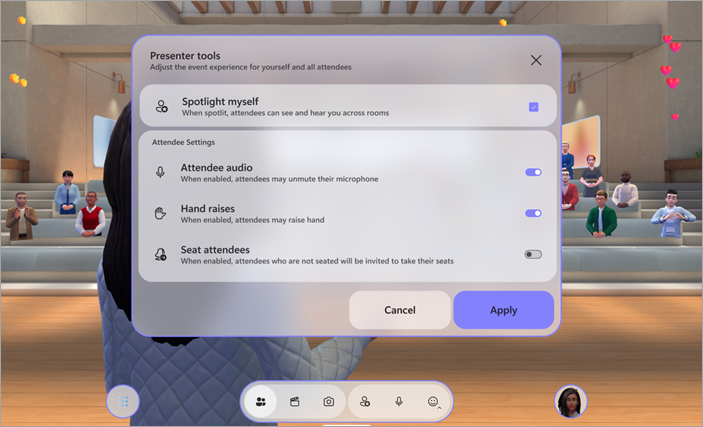
Stel in de configuratie van gebeurtenissen voorkeuren in voor de gebeurtenis:
- Spotlight mezelf: voor insluitende evenementen moet ten minste één organisator in de schijnwerpers staan. Iedereen die in de schijnwerpers staat, wordt in alle kamers van een evenement gezien en gehoord. Als u geen spotlight hebt, kunnen alleen de personen in uw directe kamer u zien en horen.
-
Audio van genodigde: beheer de microfoontoegang voor alle deelnemers aan het evenement. Als u microfoontoegang in het item wilt uitschakelen, schakelt u de audioknop voor de deelnemer uit. U kunt deze instelling op elk gewenst moment aanpassen door >te selecteren Configure event
 in de app-balk.
 -
Hand omhoog: Schakel de wisselknop Hand opsteken in, zodat mensen hun hand kunnen opsteken tijdens het evenement. U kunt deze instelling op elk gewenst moment aanpassen door >te selecteren Configure event in de app-balk.
- Zitplaatsdeelnemers: Bij meeslepende evenementen kunnen mensen zich vrij bewegen in de 3D-omgeving. Schakel de wisselknop voor stoeldeelnemers in om deelnemers automatisch te teleporteren naar beschikbare stoelen in de buurt van het podium aan het begin van het evenement. Zo weet u zeker dat iedereen zich op de juiste plaats bevindt wanneer u begint met presenteren.
Selecteer Toepassen om uw configuraties op te slaan en de gebeurtenis te starten.
U kunt op elk gewenst moment tijdens het evenement terugkeren naar deze configuraties door > te selecterenConfigure event in de app-balk.
De lobby beheren
Afhankelijk van de instellingen voor het omzeilen van de lobby moeten deelnemers mogelijk handmatig worden toegelaten tot de lobby voordat ze deelnemen aan de gebeurtenis.
Wanneer iemand deelneemt aan de lobby, ontvangt u een melding met opties om de lobby te bekijken of snel toe te laten of te weigeren .
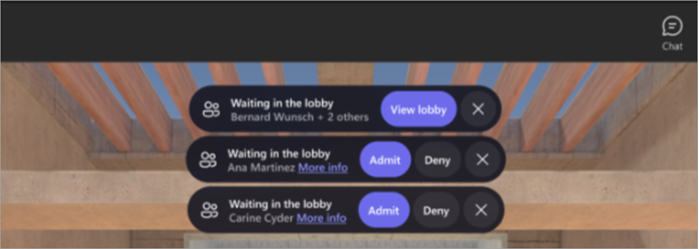
Als u personen in de lobby wilt weergeven en beheren, selecteert uLobby> in de app-balk voor het pictogram voor Als u een bepaalde persoon wilt toelaten of weigeren, selecteert u het  of het
  naast de naam van de persoon. Als u iedereen wilt toelaten, selecteert u Iedereen toelaten.
Je scherm delen
Presenteer inhoud aan uw hele publiek door uw scherm te delen in alle ruimten van uw evenement. Als u wilt beginnen met het delen van uw scherm, selecteert u Teams in de besturingselementen voor vergaderingen. Kies de inhoud die u wilt presenteren en selecteer Delen.
Opmerking
- Alleen organisatoren en mede-organisatoren kunnen hun schermen delen tijdens insluitende gebeurtenissen.
- U ziet uw eigen gedeelde inhoud niet tijdens het presenteren in de insluitende gebeurtenis.
- Scherm delen zendt momenteel geen audio uit. Als u video's met audio wilt afspelen, past u de gebeurtenis aan voordat deze begint en voegt u een video-object toe.
Evenementenruimten
Insluitende gebeurtenissen zijn ervaringen met meerdere ruimten. Deelnemers worden automatisch in gebeurtenisruimten geplaatst wanneer ze deelnemen aan het evenement. Elke ruimte heeft een capaciteit van maximaal 16 deelnemers en is een identieke kopie van de 3D-ruimte.
- Deelnemers worden in dezelfde evenementenruimte geplaatst totdat die ruimte vol is. Zodra een ruimte de capaciteit heeft bereikt, worden nieuwe deelnemers in de volgende ruimte geplaatst.
- Deelnemers in dezelfde ruimte als u worden weergegeven als avatars waarmee u kunt praten.
- Deelnemers in verschillende ruimten worden in uw ruimte weergegeven als profielfoto's. Je kunt hun bewegingen en reacties zien, maar je kunt niet rechtstreeks met ze communiceren.
Hostruimte
Als je organisator of medeorganisator bent, neem je deel aan de gebeurtenis in de hostruimte, een ruimte die is gescheiden van de ruimten van de genodigden. U kunt ruimten wijzigen om rechtstreeks met andere deelnemers te communiceren.
Verbinding maken tussen ruimten
Hoewel u gescheiden bent van de aanwezigen wanneer u deelneemt aan een gebeurtenis, zijn er een paar verschillende manieren om contact te maken met uw publiek.
Reactie en crowd visualisatie
People in je huidige ruimte worden weergegeven als avatars of 3D-profielfoto's, maar personen in andere ruimtes verschijnen als kleurrijke bellen met lage resolutie.
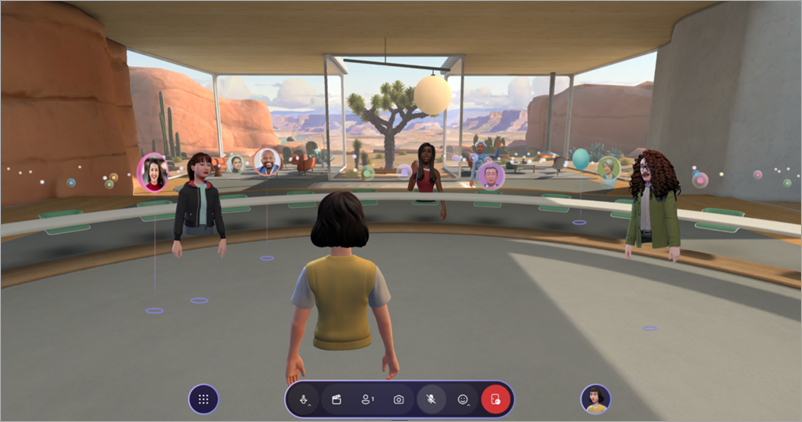
Visualisatiebesturingselementen beheren:
Menu selecteren
 >Instellingen
 >Besturingselementen op de app-balk.
Bij crowdvisualisatie:
- Selecteer Volledige visualisatie om iedereen altijd te zien.
- Selecteer Alleen reacties om personen te zien die reageren.
- Selecteer Geen reacties om de doelgroep volledig te verbergen.
Tijdens crowdvisualisatie kun je alleen communiceren met mensen in je kamer. Wijzig ruimten voor interactie met deelnemers in andere ruimten.
Kleedkamers
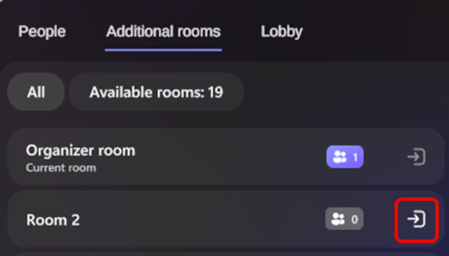
Select >Huidige kamer in de app-balk om te zien in welke ruimte u zich momenteel bevindt en wie er samen met u in de ruimte aanwezig is. Beweeg u als organisator vrij tussen andere ruimten in uw insluitende gebeurtenis.
Als u van ruimte wilt wisselen, selecteert u >Additional rooms en selecteert u Join room naast de ruimte waar u naartoe wilt gaan.
Je avatar spawnt in de kamer waar je naartoe gaat, zodat je rechtstreeks met die deelnemers kunt communiceren.
Voer de spotlight in
Organisatoren en mede-organisatoren van gebeurtenissen kunnen het spotlight-hulpprogramma gebruiken om hun avatars en audio uit te zenden naar alle ruimten van de genodigden. Wanneer iemand in de schijnwerpers staat, kan iedereen zijn of haar avatar zien en zijn of haar stem horen.
Als u actieve spotlights wilt zien, selecteert uSpotlight> op de knopin de app-balk. U ziet een live teller die laat zien hoeveel mensen momenteel in de schijnwerpers staan in het evenement. Er kunnen maximaal vijf personen tegelijk in de schijnwerpers staan.
Verhoogde wijzers weergeven
Als u actieve opgestoken handen wilt weergeven, selecteert u de knop Knop Personen in>Handen omhoog in de app-balk. U ziet een liveteller die laat zien hoeveel deelnemers actief hun hand opsteken. Je ziet ook de volgorde waarin personen hun hand opsteken.
Specifieke personen zoeken
Select >Zoek personen naar specifieke deelnemers in de gebeurtenis en bekijk de ruimte waarin ze zich momenteel bevinden. Als ze zich in een andere kamer bevinden, selecteert u hen en gaat u naar hun kamer om rechtstreeks met hen te communiceren.
Feedback indienen
Als u feedback wilt verzenden over uw ervaring met een insluitende gebeurtenis, selecteert u Menu>Feedback geven binnen de insluitende gebeurtenis.
Als u feedback wilt geven over de Teams-ervaring, zoals planning of het gebeurtenisvenster (inclusief het deelnamescherm en functies zoals audio, chat of scherm delen), selecteert u Instellingen en meer >Meld een probleem
 de rechterbovenhoek van uw Teams-gebeurtenisvenster.