
Wanneer u een gemeentehuis host, kunt u de gebeurtenisstroom van begin tot eind omsturen. Bereid u voor in de groene ruimte, start en stop de gebeurtenis, spotlight presentatoren en meer.
Zie Tips voor het maken van grote vergaderingen en gebeurtenissen in Microsoft Teams voor meer informatie over aanbevolen procedures voor het produceren van een grote gebeurtenis.
In dit artikel
Voorbereiden in de artiestenfoyer
Bereid u voor met andere mede-organisatoren en presentatoren in de artiestenfoyer voordat je een Town hall start. Oefen met het delen van inhoud, controleer uw audio- en video-instellingen en meer. Terwijl u zich voorbereidt in de artiestenfoyer, wachten deelnemers in de lobby totdat u het evenement start.
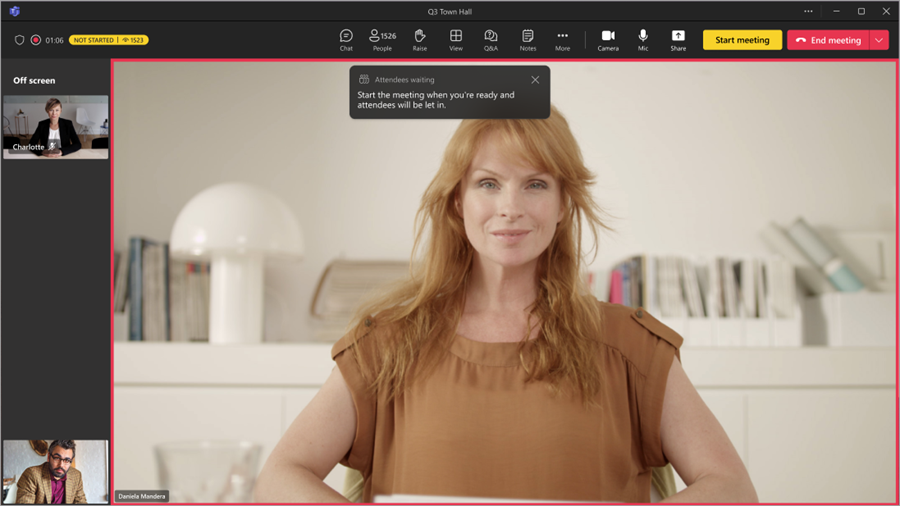
Doe het volgende om deel te nemen aan de artiestenfoyer:
- Selecteer Calendar
 in Teams.
 - Selecteer de Town hall die u wilt starten.
- Selecteer Nu deelnemen>.
U neemt automatisch deel aan de artiestenfoyer, waar u uw informele bijeenkomst kunt instellen voordat u begint met het evenement voor deelnemers. U kunt presentatoren op het scherm brengen, gedeelde inhoud weergeven en meer.
Begin een Town hall
Een Town hall beginnen:
Selecteer Calendar
in Teams.Selecteer de Town hall die u wilt starten.
Selecteer Nu deelnemen>.
Bereid u voor met andere presentatoren in de artiestenfoyer.
Selecteer Vergadering starten om deelnemers bij de gebeurtenis te brengen.

De evenementopname wordt automatisch gestart. Nadat u de gebeurtenis hebt gestart, kunt u beginnen met presenteren en andere presentatoren op het scherm brengen.
Opmerking
- In evenementen met meer dan 3.000 deelnemers is er een vertraging van 15 tot 60 seconden vanaf het moment dat een mediastream wordt uitgezonden tot het moment waarop deelnemers deze zien. Grotere gebeurtenissen die zijn georganiseerd met in aanmerking komende capaciteitspakketten voor deelnemers, hebben lagere latentietijden. Neem contact op met uw IT-beheerder voor meer informatie.
- Zodra de stream live is, is de hoogste ondersteunde resolutie 720p.
Presentatoren en deelnemers toevoegen
Nadat een gemeentehuis is gestart, voegt u ontbrekende presentatoren of genodigden toe aan het evenement, zodat ze kunnen deelnemen aan de groene ruimte en het evenement en inhoud kunnen delen.
Een presentator of deelnemer toevoegen die de gebeurtenis niet bekijkt:
- Selecteer People
 in de besturingselementen voor de vergadering.
 - Zoek in het deelvenster Deelnemers naar de persoon die u wilt uitnodigen.
- Selecteer naast de naam van de persoon Aanvragen als presentator en selecteer presentator of deelnemer in de vervolgkeuzelijst.
- De presentator of deelnemer ontvangt een oproep op het Teams-apparaat en neemt rechtstreeks deel als hij of zij het verzoek om deel te nemen accepteert.
Wanneer u een presentator of deelnemer aan de gebeurtenis toevoegt, neemt deze persoon deel met de rol die eerder aan deze persoon is toegewezen. Als ze geen vooraf gedefinieerde rol hebben, nemen ze deel als deelnemers.
Een deelnemer promoveren tot presentator:
- Selecteer People in de besturingselementen voor de vergadering.
- Beweeg de muisaanwijzer over de naam van een deelnemer en selecteer Meer opties
 >Een presentator maken.
Beheren wat deelnemers zien
Zorg voor een soepele productie van gebeurtenissen en verhoog de ervaringen van deelnemers door te beheren wat deelnemers zien. Richt u op specifieke personen door ze van en naar het scherm te brengen, hun videofeeds vast te maken of anderen te verbergen. Zie Beheren wat deelnemers zien in Microsoft Teams voor meer informatie.
Geef in gemeentehuizen de controle over productietools om wijzigingen te bekijken en stel presentatoren in de wachtrij voordat ze live worden weergegeven om soepele, gestroomlijnde overgangen te garanderen. People met controle over productiehulpprogramma's kan de gebeurtenis ook starten en beëindigen. Zie Productiehulpprogramma's voor gemeentehuizen beheren in Microsoft Teams voor meer informatie.
Deelnemers op het scherm brengen
Opmerking
Deelnemers op het scherm brengen is beschikbaar in Teams Premium, een invoegtoepassingslicentie die extra functies biedt om Teams-vergaderingen persoonlijker, intelligenter en veiliger te maken. Neem contact op met uw IT-beheerder om toegang te krijgen tot Teams Premium.
Engage met uw publiek in gemeentehuizen georganiseerd met Teams Premium door deelnemers op het scherm te brengen wanneer ze hun handen opsteken.
Wanneer u een deelnemer op het scherm brengt, heeft deze toegang om de microfoon en camera in te schakelen. Als ze dat doen, worden ze door iedereen op het evenement gezien en gehoord.
Een deelnemer aanroepen:
- Selecteer People in de besturingselementen voor de vergadering.
- Zoek onder Deelnemers de persoon die u op het scherm wilt weergeven.
- Beweeg de muisaanwijzer over hun naam en selecteer Meer opties
 >Bring on screen
 .
.
Wanneer ze klaar zijn met spreken, beweegt u de muisaanwijzer over de naam en selecteert u Meer opties>Take off screen .
.
Aanwezig in een Town hall
Breng aangewezen presentatoren op het scherm tijdens een Town hall of presenteer uw eigen inhoud. Presenteer maximaal negen presentatoren tegelijk, of maximaal zeven in Beheren wat deelnemers zien.
Zie Tips voor presenteren in grote vergaderingen en gebeurtenissen in Microsoft Teams voor meer informatie over aanbevolen procedures bij het presenteren in een grote gebeurtenis.
Iemand een presentator maken
Wanneer u een Town hall organiseert, kunt u presentatoren aanwijzen om inhoud op het scherm te delen tijdens het evenement. Als u iemand een presentator wilt maken, wijzigt u zijn of haar rol wanneer u een Town hall maakt.
Presentatoren op het scherm brengen en ze ervan af halen
Voor en tijdens een Town hall kunt u kiezen welke presentatoren u op het scherm wilt brengen en welke u ervan af wilt halen. Wanneer een presentator zich op het scherm bevindt, kunnen deelnemers ze horen spreken en hun video's en gedeelde inhoud zien.
Een presentator op het scherm brengen:
Selecteer People
in de besturingselementen voor de vergadering.
Beweeg in het deelvenster Deelnemers de naam van de presentator die u op het scherm wilt weergeven.
Selecteer Meer opties
 > Met op het scherm weergeven.
Een presentator van het scherm halen:
- Selecteer People in de besturingselementen voor de vergadering.
- Plaats in het deelvenster Deelnemers de muisaanwijzer op de naam van de presentator die u van het scherm wilt halen.
- Selecteer Meer opties> Microsoft Teamspictogram Van scherm afsluiten afsluiten .
Tip
Demp presentatoren wanneer ze niet actief spreken om te voorkomen dat deelnemers hun audio horen.
Presenteren met CVI
Neem deel aan en presenteer in Teams-gemeentehuizen met behulp van uw eigen VTC-apparaten (Video Teleconferencing), zelfs als ze niet Teams-ruimten apparaten zijn. Organisatoren kunnen CVI-deelnamecodes rechtstreeks delen vanuit het dialoogvenster voor delen van het evenement van het stadhuis met presentatoren.
Zie Cloud Video Interop beheren en instellen voor Microsoft Teams voor meer informatie.
Inhoud delen met RTMP-in
Tijdens een Town hall kunnen organisatoren en presentatoren een externe encoder gebruiken en RTMP-in inschakelen om verschillende soorten media in het evenement te integreren. Ervaar schermdeling van hogere kwaliteit, videoproductie en meer.
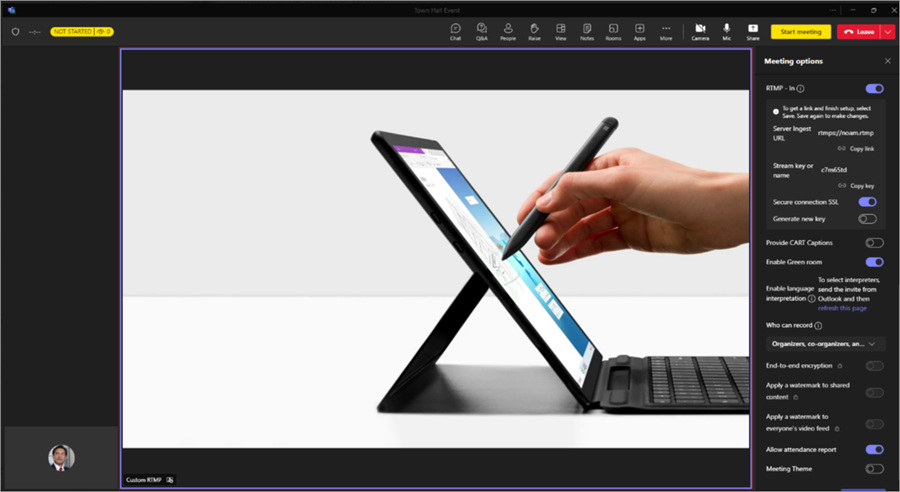
Meer informatie over het gebruik van RTMP-in tijdens uw evenement vindt u hier.
Q&A starten
Voor meer betrokkenheid tussen deelnemers en presentatoren voor en tijdens het stadhuis schakelt u Q&A in. Deelnemers kunnen vragen posten en beantwoorden terwijl ze wachten tot de gebeurtenis is gestart en terwijl ze eraan deelnemen. Zie Q&A in Microsoft Teams voor meer informatie.
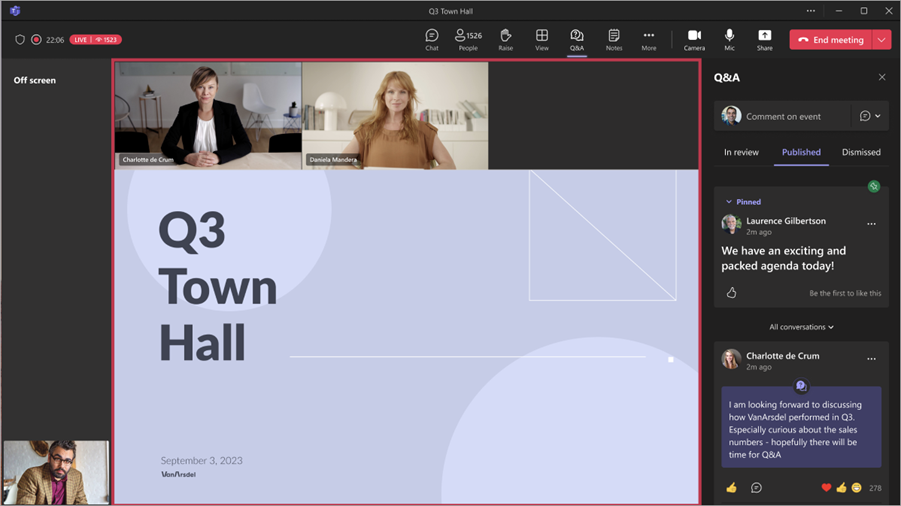
Q&A beheren
Mensen die V&A beheren, kunnen vragen modereren en V&A-instellingen wijzigen. Standaard kunnen organisatoren en mede-organisatoren V&A beheren. In gemeentehuizen kunnen presentatoren ook Q&A beheren.
Opmerking
Alleen presentatoren van uw organisatie of externe presentatoren met een Microsoft 365-aanmelding kunnen V&A beheren. Zie Werken met externe gasten voor meer informatie.
Q&A-instellingen wijzigen:
Selecteer Q&A in het gebeurtenisvenster.
Selecteer Q&A-instellingen
 .
.Wijzig de Q&A-instellingen van de gebeurtenis:
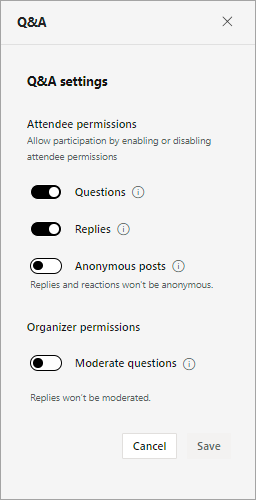
- Als u wilt voorkomen dat deelnemers vragen plaatsen, schakelt u de wisselknop Vragen uit.
- Schakel de wisselknop Antwoorden uit om te voorkomen dat deelnemers geposte vragen beantwoorden.
- Als u wilt toestaan dat deelnemers anoniem vragen kunnen plaatsen, schakelt u de wisselknop Anonieme berichten in. Antwoorden en reacties van deelnemers zijn niet anoniem.
- Als u vragen wilt bekijken voordat ze worden geplaatst, schakelt u de wisselknop Vragen beheren in. Zodra u dit hebt ingeschakeld, kunt u het niet meer uitschakelen. Antwoorden worden niet gemodereerd.
Kies Opslaan.
Zie Q&A in Microsoft Teams-vergaderingen voor meer informatie.
Een poll maken
Ontvang realtime feedback van uw publiek door een poll te maken tijdens een stadhuis. Als u een poll wilt maken in een gemeentehuis, moet u de Polls-app toevoegen voordat de gebeurtenis begint. Zie Een poll maken in Microsoft Teams voor meer informatie.
Polls zijn beschikbaar tijdens gemeentehuizen met maximaal 20.000 deelnemers. Pollgegevens blijven tot 36 uur na afloop van de gebeurtenis toegankelijk.
Opmerking
Word Cloud Polls worden niet ondersteund in gemeentehuizen.
Een voorbeeld van een gemeentehuis bekijken als deelnemer
Organisatoren, medeorganisatoren en presentatoren kunnen ook een voorbeeld van een gemeentehuis bekijken als deelnemer om de gebeurteniservaring vanuit het oogpunt van het publiek te controleren.
Als u een voorbeeld als deelnemer wilt bekijken, neemt u deel aan de gebeurtenis vanaf een ander toegangspunt dan u hebt toegevoegd als organisator, mede-organisator of presentator. Als u bijvoorbeeld oorspronkelijk lid bent geworden van Teams voor desktop, bekijkt u een voorbeeld van een deelnemer vanaf het web of uw mobiele apparaat.
Opmerking
- Ten minste één organisator, mede-organisator of presentator moet deelnemen aan een gemeentehuis voordat een preview als deelnemer beschikbaar is.
- In het aanwezigheidsrapport worden organisatoren, medeorganisatoren of presentatoren niet weergegeven als voorbeeld van genodigden.
- Sommige gebeurteniservaringen, zoals Q&A, worden momenteel niet ondersteund bij het bekijken van een voorbeeld als deelnemer.
Desktop
- Neem deel aan een gemeentehuis als organisator, mede-organisator of presentator op Teams voor mobiel, of zorg ervoor dat een andere organisator, mede-organisator of presentator deelneemt aan het stadhuis.
- Open Teams voor desktop.
- Selecteer Calendar .
- Selecteer het gemeentehuis dat u hebt toegevoegd op Teams voor mobiel of web.
- Selecteer de vervolgkeuzepijl naast Nu deelnemen.
- Selecteer Voorbeeld als deelnemer in de vervolgkeuzelijst. Deze optie wordt weergegeven nadat de vergadering is gestart door een organisator, mede-organisator of presentator.
Opmerking
Een voorbeeld bekijken als deelnemer is niet beschikbaar op het bureaublad of web voor externe presentatoren die deelnemen vanaf Android-apparaten.
Web
- Word lid van een gemeentehuis als organisator, mede-organisator of presentator van Teams voor desktop, of zorg ervoor dat een andere organisator, mede-organisator of presentator deelneemt aan het stadhuis.
- Open Teams in uw webbrowser.
- Selecteer Calendar .
- Selecteer het gemeentehuis dat u hebt toegevoegd in Teams voor desktop.
- Selecteer de vervolgkeuzepijl naast Nu deelnemen.
- Selecteer Voorbeeld als deelnemer in de vervolgkeuzelijst. Deze optie wordt weergegeven nadat de vergadering is gestart door een organisator, mede-organisator of presentator.
Opmerking
Een voorbeeld bekijken als deelnemer is niet beschikbaar op het bureaublad of web voor externe presentatoren die deelnemen vanaf Android-apparaten.
Mobiel
- Word lid van een gemeentehuis als organisator, mede-organisator of presentator op Teams voor desktop, of zorg ervoor dat een andere organisator, mede-organisator of presentator lid wordt van het stadhuis.
- Open Teams op uw mobiele apparaat.
- Tik op Calendar .
- Tik op het stadhuis dat u hebt toegevoegd in Teams voor desktop.
- Tik op Deelnemen>als deelnemer op het scherm waarin u wordt gevraagd dit apparaat toe te voegen of Over te dragen naar dit apparaat. Deze optie wordt weergegeven nadat de vergadering is gestart door een organisator, mede-organisator of presentator.
Opmerking
Als de gebeurtenis al is gestart en u nog niet bent toegevoegd vanaf het bureaublad, selecteert u Meer opties> voor deelnemenAls deelnemer bekijken in het scherm voor deelname.
Een stadhuis verlaten, opnieuw opstarten of beëindigen
Een informele bijeenkomst verlaten
Als u een gemeentehuis wilt verlaten, selecteert u Verlaten in de hoek van uw Teams-venster. Hierdoor wordt de gebeurtenis niet voor iedereen beëindigd.
Een stadhuis opnieuw starten
Het opnieuw opstarten van een stadhuis kan een manier zijn om technische problemen op te lossen tijdens uw evenement, zoals het onvermogen van deelnemers om deel te nemen, wijdverspreide audio- of videoproblemen, verbroken inhoud of als de gebeurtenis niet reageert. Organisatoren, producenten en presentatoren aan wie productiemogelijkheden zijn toegewezen, kunnen een gemeentehuis opnieuw starten.
Een stadhuis opnieuw starten:
- Selecteer de vervolgkeuzepijl naast Verlaten in de hoek van het Teams-venster.
- Selecteer Gebeurtenis opnieuw opstarten.
Nadat een gemeentehuis opnieuw is opgestart, zien deelnemers een bericht dat aangeeft dat de gebeurtenis opnieuw wordt gestart en terugkeren naar het deelnamescherm, waar ze opnieuw kunnen deelnemen. Presentatoren en producenten zullen zich aansluiten bij de green room, waar ze het evenement opnieuw kunnen starten.
Opmerking
Nadat een stadhuis opnieuw is opgestart, zijn er afzonderlijke gebeurtenisopnamen voor en na de herstart(s). Er zijn ook afzonderlijke aanwezigheidsrapporten voor elk gebeurtenissegment. Q&A en gebeurtenischat worden naadloos voortgezet; alle communicatie blijft behouden voor en na het opnieuw opstarten.
Beëindig een Town hall
Als u een gemeentehuis wilt beëindigen, selecteert u Gebeurtenis beëindigen in de gebeurtenisbesturingselementen. Hiermee wordt het evenement voor iedereen beëindigd en wordt de opname gestopt.