
Opmerking
Vergaderthema's zijn beschikbaar als onderdeel van Teams Premium, een invoegtoepassingslicentie die extra functies biedt om Teams-vergaderingen en -evenementen persoonlijker, intelligenter en veiliger te maken. Neem contact op met uw IT-beheerder om toegang te krijgen tot Teams Premium.
Met vergaderthema's kunt u een merkervaring in vergaderingen en evenementen bevorderen door visuele elementen (het logo, de merkafbeelding en het kleurenthema van een organisatie) te integreren in vergaderschermen en -oppervlakken. Merkervaringen worden momenteel niet ondersteund in Microsoft Teams-ruimten.
Belangrijk
Microsoft valideert niet het eigendom van merklogo's of afbeeldingen die zijn gekoppeld aan vergaderthema's. Wanneer u deelneemt aan vergaderingen of evenementen met andere organisaties, controleert u altijd de echtheid van de organisatie waarmee u vergadert.
Themaschermen en oppervlakken
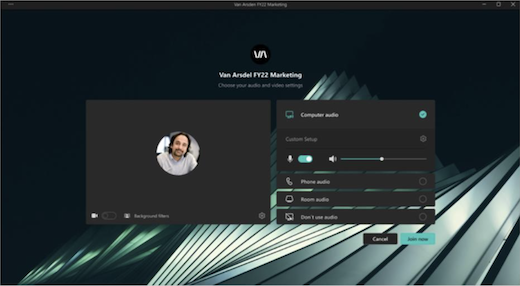
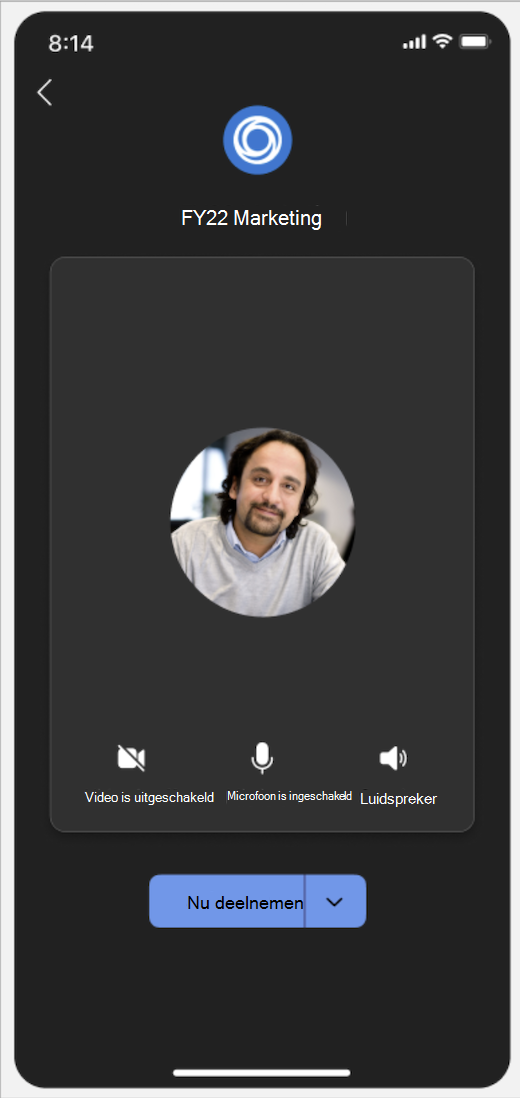
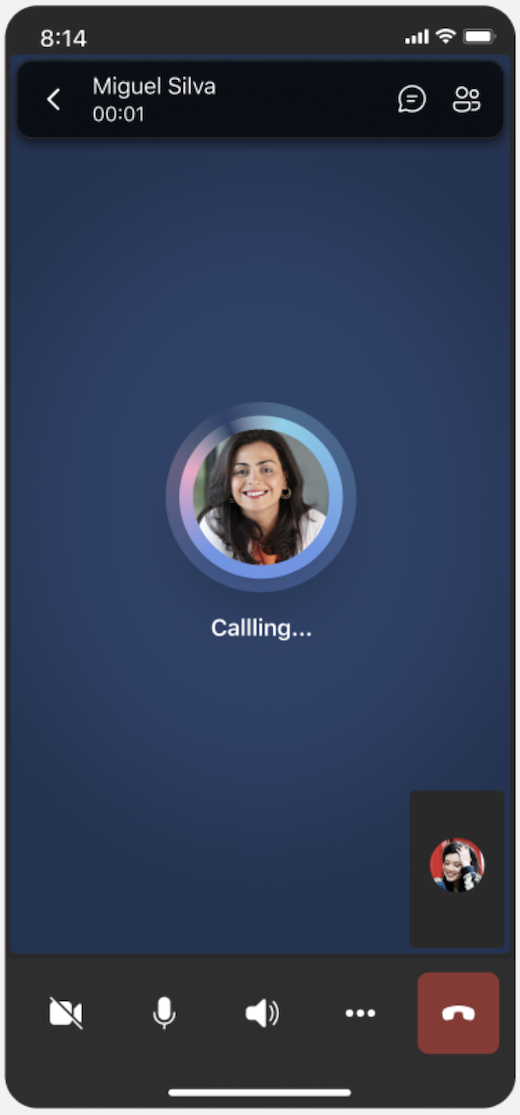
Bouw naamsbekendheid en bedrijfscultuur op met vergader- en evenementenschermen en -oppervlakken met thema's. Bekijk bedrijfskleuren en -afbeeldingen die zijn toegepast op de pre-join- en lobbyschermen, besturingselementen voor vergaderingen en meer.
Opmerking
Deelnemers die beeldschermen met hoog contrast hebben ingeschakeld in Teams-vergaderingen en -gebeurtenissen, zien geen merkinhoud.
Aangepaste achtergronden
Pas door de organisatie gedefinieerde achtergronden toe tijdens uw vergadering of gebeurtenis om het logo of merkafbeelding van uw bedrijf weer te geven op de achtergrond van uw videofeed.
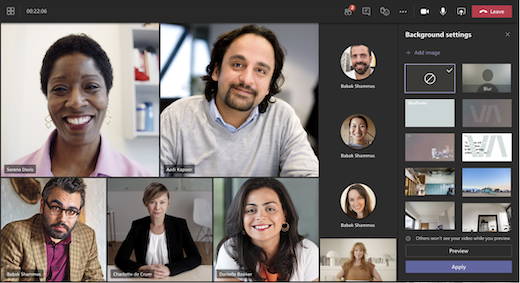
Meer informatie over het wijzigen van uw achtergrond tijdens een Teams-vergadering.
Opmerking
Organisatie-gedefinieerde achtergronden zijn alleen beschikbaar voor deelnemers met Teams Premium licenties. Gast- en anonieme deelnemers zien deze achtergronden niet in hun instellingen.
Merkreacties
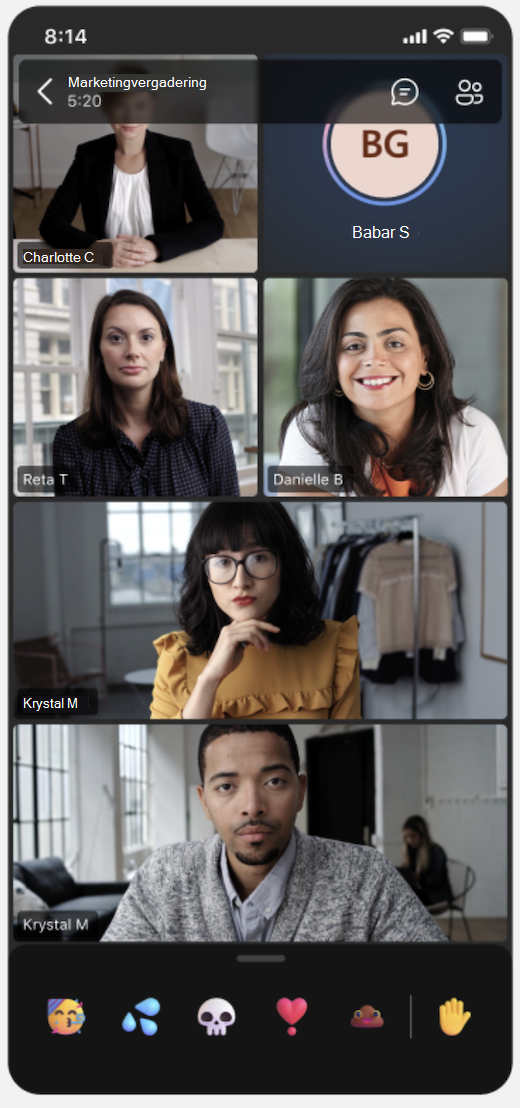
Voeg flair toe aan vergaderingen met merkreacties, aangepast door uw organisatie om merkelementen of gebeurtenisthema's weer te geven. Eenmaal in de vergadering selecteert u React in de besturingselementen voor de vergadering om de merkreacties naast de normale Teams-reacties te openen.
Als uw IT-beheerder merkreacties heeft geüpload, kunt u deze automatisch gebruiken.
Vergaderthema's inschakelen
Een vergaderingsthema toepassen op uw vergadering:
- Selecteer Agenda in Teams.
- Selecteer een vergadering of gebeurtenis.
- Selecteer Gebeurtenis weergeven.
- Selecteer Opties.
- Schakel in Productiehulpprogramma's de wisselknop Vergaderthema in.
- Selecteer onder Toegepast vergaderthema het thema dat u wilt toepassen.
- Selecteer Toepassen.
Als u vergaderingsthema's wilt uitschakelen, keert u terug naar de vergaderingsopties en schakelt u de wisselknop Vergaderthema uit.
Opmerking
Het uitschakelen van vergaderingsthema's is alleen van toepassing op de specifieke vergadering of gebeurtenis waarin u deze wijzigt. Andere blijven standaard gethematiseerd.
Als u deze vergaderoptie niet ziet, zijn vergaderthema's mogelijk niet beschikbaar in uw organisatie. Neem contact op met uw IT-beheerder voor meer informatie.


Opmerking
Deelnemers die weergave met hoog contrast hebben ingeschakeld in Teams-vergaderingen en -gebeurtenissen, zien geen merkinhoud.