
Een opname van een vergadering afspelen
Nadat een vergadering is beëindigd, kunt u de opname van de vergadering vinden in de chat of agenda van de vergadering.
Vanuit een chatgesprek
- Ga naar Chat
 in Teams.
 - Selecteer de chat voor de specifieke vergadering.
- Selecteer Gedeeld.
- Selecteer een opname.
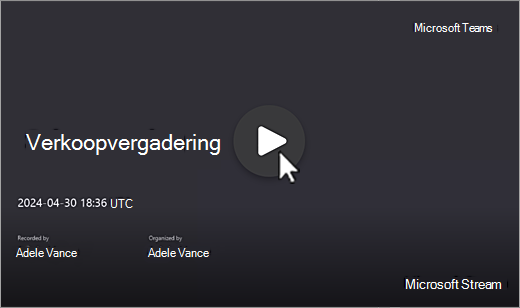
- Wanneer de viewer wordt geopend, selecteert u Knop Afspelen
 afspelen.
Vanuit je agenda
- Selecteer
 in Teams.
 - Selecteer de afgelopen vergadering waarvan u de opname wilt zien.
- Selecteer het
 voor samenvatting.
 - Selecteer in de opname van de vergadering de afspelen.
Vanuit een kanaal
- Selecteer Teams
 in Teams.
 - Een kanaal selecteren.
- Selecteer Gedeeld.
- Zoek en selecteer de opname. De opname is een .mp4 bestand en heeft de
 en opnamepictogram aan het begin van de regel.
 - Selecteer afspelen als de opname niet onmiddellijk wordt gestart.
Ondertiteling of liveondertiteling
Liveondertitels zijn beschikbaar tijdens een vergadering, maar worden niet opgenomen.
Bijschriften inschakelen tijdens een vergadering:
- Selecteer in de besturingselementen voor de vergadering de optie Meer acties
 > voor meer opties in Microsoft TeamsTaal en spraak
 .
. - Selecteer Live ondertiteling weergeven
 gesloten .
Uw bijschriften worden weergegeven onder het vergaderscherm. Deze bijschriften worden alleen getoond tijdens de vergadering.
U kunt ook livetranscriptie starten, die na de vergadering kan worden bekeken.
Ga als volgt te werk om ondertiteling later tijdens het afspelen weer te geven:
Ga naar Chat
in Teams.Selecteer de afgelopen vergaderchat.
Zoek en selecteer de miniatuur van de opname.
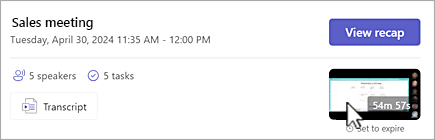
Selecteer
afspelen om de opname van de vergadering af te spelen.Beweeg de muisaanwijzer over de videospeler en selecteer Ondertiteling in-/uitschakelen
of druk op Alt+C.Selecteer uw taal en weergave.
Als u het pictogram Ondertiteling in-/uitschakelen niet ziet:
- Selecteer Bekijken in browser boven aan de video.
- Selecteer op de pagina van de videospeler Video-instellingen
 .
. -
Transcriptie en bijschriften uitvouwen Knop>
 Genereren.
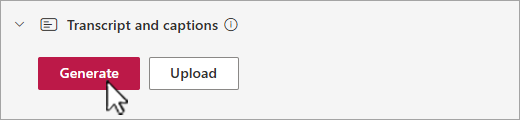
Afhankelijk van de lengte van de video kan het genereren van ondertiteling enkele minuten duren.
Zodra de video is gegenereerd, kun je deze bekijken in de browser op de pagina met de speler en ondertitels weergeven onderaan het scherm.
Wanneer de ondertitels zijn gemaakt, verandert de knop Genereren in Vertalen. Selecteer Vertalen om de gesproken taal of schermtaal te wijzigen om de ondertitels automatisch te vertalen.
Bijschriften aanpassen
- Plaats de muisaanwijzer in de videospeler en selecteer Afspeelopties
 .
. - Selecteer Instellingen voor bijschriften.
- Kies de grootte, kleur of achtergrondtransparantie van het onderschrift.
Opmerking
Bijschriften worden niet vastgelegd in opnamen of downloads. U kunt ze echter inschakelen tijdens het bekijken van een opname in Teams of in de browser op de pagina met de Microsoft 365-videospeler.
Opslagruimte en machtigingen voor opnamen van vergaderingen
Opnamen van niet-kanaalvergaderingen worden automatisch opgeslagen in OneDrive voor Bedrijven van de organisator. Opnamen van kanaalvergaderingen worden opgeslagen op de SharePoint-site van het kanaal.
Opnamen van vergaderingen verlopen na een periode die is ingesteld door uw IT-beheerder. Organisatoren kunnen de vervaldatums voor opnamen wijzigen. Wanneer een opname verloopt, wordt deze verplaatst naar de prullenbak waar de opname is opgeslagen.
Het herstellen van bestanden is tijdgevoelig. Zodra opnamen uit de prullenbak zijn verwijderd, kunnen ze niet meer worden hersteld.
Zie Verwijderde bestanden terugzetten in OneDrive of Items terugzetten in SharePoint voor meer informatie over het herstellen van verlopen of verwijderde opnamen van vergaderingen.
Kanaalvergaderingen
Voor kanaalvergaderingen wordt de opname opgeslagen op het tabblad Files voor het kanaal.
Het tabblad Files slaat alle bestanden voor het kanaal op. Iedereen die deel uitmaakt van het kanaal, heeft machtigingen om de opname te bewerken en te bekijken.
Alle andere vergaderingen
Voor niet-kanaalvergaderingen wordt de opname opgeslagen in de map Opnamen in de OneDrive-map van de organisator van de vergadering. Als u bent uitgenodigd voor de vergadering, hebt u toegang tot de opname via de tabbladen Files of Gedeeld in de chat-, kanaal- of vergaderingsgegevens.
Opmerking
Alleen de organisator van de vergadering en medeorganisatoren kunnen de opname bewerken. Maar iedereen die is uitgenodigd voor de vergadering, kan de opname zien.
Een koppeling naar een vergadering met anderen delen
Als u de vergadering hebt georganiseerd, kunt u de opname delen met personen die niet zijn uitgenodigd voor de vergadering door deze te delen zoals u elk ander bestand zou delen.
Een opname van een vergaderchat delen:
Selecteer het
in Teams.Open de vergaderingschat van waaruit u een opname wilt delen.
Selecteer het tabblad Gedeeld .
Beweeg de muisaanwijzer over de opname die u wilt delen en selecteer Meer opties
>kopiëren .
.-
Als u koppelingstoegang wilt beheren of de eigenaar wilt vragen om iemand buiten uw organisatie toegang te geven, selecteert u Instellingen het dialoogvenster Koppeling.
-
Als u koppelingstoegang wilt beheren of de eigenaar wilt vragen om iemand buiten uw organisatie toegang te geven, selecteert u Instellingen
Plak de koppeling in een bericht of post om te delen.
Opmerking
- Gasten en externe deelnemers kunnen een opname alleen weergeven als ze een directe koppeling naar de opname ontvangen.
- Zie Bestanden en mappen in OneDrive delen voor meer informatie over het delen van opnamen van vergaderingen in OneDrive.
Zie voor meer informatie de toegang tot opnamen of transcripties van vergaderingen aanpassen in Microsoft Teams.
Een opname van een vergadering downloaden
Alleen de organisator van de vergadering kan de opname van de vergadering downloaden.
Een opname van een vergadering downloaden:
- Selecteer het tabblad Gedeeld in een vergaderingschat of kanaal.
- Zoek en selecteer de opname van de vergadering.
- Selecteer Meer opties>
 .
.
Zie Een transcriptie van een vergadering bewerken of verwijderen in Microsoft Teams voor meer informatie.
Wil je meer weten?
Problemen met opnamen van vergaderingen