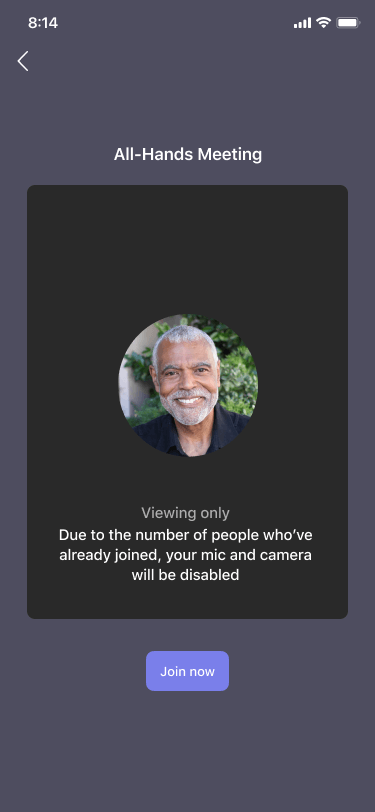
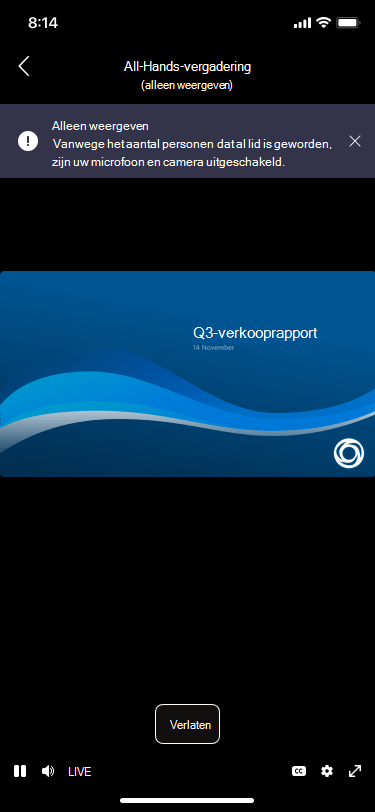
Wanneer u deelneemt aan een Teams-vergadering die de capaciteit heeft bereikt, kunt u de vergadering nog steeds bekijken, maar u hebt beperkte toegang tot enkele andere functies die beschikbaar zijn voor deelnemers die eerder hebben deelgenomen.
Opmerking
De organisator van een vergadering moet de SKU voor Microsoft 365 E3/E5 of de SKU voor Microsoft 365 A3/A5 hebben geconfigureerd zodat personen kunnen deelnemen aan een vergadering waarvoor de capaciteit is bereikt. Government Cloud Support (GCCH en DoD) is beschikbaar op een later tijdstip. Ga hier naartoe voor meer informatie.
Hier volgen enkele belangrijke zaken die u moet weten over de ervaring met alleen weergeven in Microsoft Teams-vergaderingen:
Deelnemen aan een vergadering waarvoor de capaciteit is bereikt
U kunt deelnemen als deelnemer die alleen kan worden weergegeven via de desktop-apps van Teams voor Windows en Mac, de webversie van Teams en de Mobiele Teams-app voor Android en iOS.
Als deelnemer:
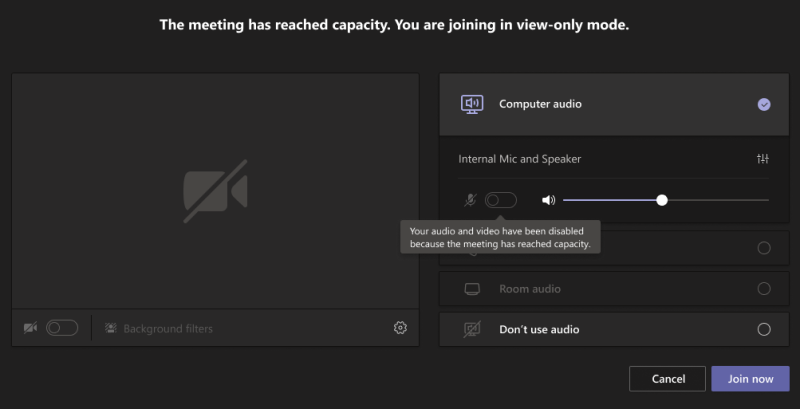
Wanneer een vergadering de capaciteit heeft bereikt, ziet u een speciaal scherm voor deelname waarin wordt aangegeven dat u kunt deelnemen als alleen-toekijkende deelnemer, maar dat u geen audio of video kunt delen.
Als presentator of organisator:
Als presentator of organisator ziet u al uw gebruikelijke functies voor Teams-vergaderingen, inclusief besturingselementen voor audio en video, zolang u deelneemt voordat de capaciteit van de vergadering is bereikt.
Als u probeert deel te nemen aan de vergadering nadat de capaciteit is bereikt, kunt u alleen deelnemen als alleen-toekijken deelnemer (net als alle anderen).
Als u presentator bent en de vergadering vroegtijdig verlaat en opnieuw wilt deelnemen wanneer de capaciteit is bereikt, moet u opnieuw deelnemen als alleen-toekijkende deelnemer. (Organisatoren kunnen altijd opnieuw deelnemen als volledig interactieve deelnemers.)
Deelnemen aan een vergadering die de capaciteit heeft bereikt
Opmerking
Voor alleen-weergeven deelnemers is een vertraging van 30 seconden in vergelijking met personen die aanwezig waren voordat de capaciteit van de vergadering was bereikt.
Als deelnemer:
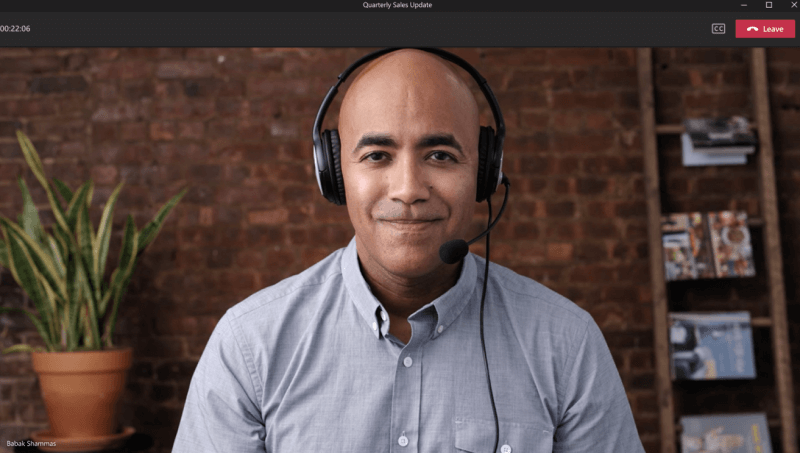
Zodra u als alleen-toekijken deelnemer aan een vergadering hebt deelgenomen, ziet u een scherm met de actieve spreker of materiaal dat wordt gedeeld.
Wanneer er niets wordt gedeeld, ziet u alleen de actieve spreker op het scherm.
Als er iets wordt gedeeld, ziet u die inhoud alleen op het scherm. (U ziet de presentator niet terwijl deze wordt gedeeld.)
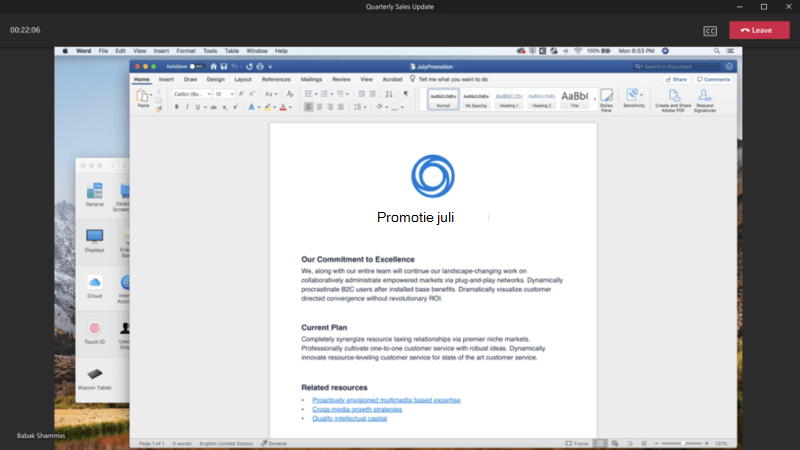
Het is ook belangrijk om te weten dat alleen-lezengenodigden niet:
- Bekijk of neem deel aan de vergaderingschat.
- PowerPoint-bestanden bekijken die worden gedeeld met PowerPoint Live. (Als een presentator echter een bureaublad of scherm deelt met PowerPoint zichtbaar, is dat scherm zichtbaar voor deelnemers die alleen kunnen kijken.)
- Bekijk (of gebruik) het whiteboard wanneer het wordt gedeeld tijdens de vergadering.
- Overschakelen naar indelingen in de modus Galerie, Grote galerie of Samen.
Opmerking
Deelnemers die alleen kijken, kunnen liveondertitels inschakelen, maar ze zijn momenteel alleen beschikbaar in het Engels en niet beschikbaar voor mobiele apparaten.
Als presentator of organisator:
Als presentator of organisator ziet u een banner die u informeert wanneer alleen-lezengenodigden deelnemen aan de vergadering.
Het is ook belangrijk om het volgende te weten:
- Als presentator of organisator kunt u niet zien wie er deelneemt als alleen-weergevende genodigden.
- Alleen-weergeven genodigden zijn niet zichtbaar in het overzicht en worden niet meegenomen in het aantal genodigden of het aanwezigheidsrapport.
- U kunt een deelnemer die alleen kan worden weergegeven niet verwijderen uit een vergadering.
- Als u een PowerPoint-presentatie met PowerPoint Live deelt of het whiteboard gebruikt, kunnen alle alleen-lezendeelnemers in de vergadering deze deelnemers niet zien.
- Alleen-lezengenodigden kunnen echter alle gedeelde bureaubladen of schermen zien. (Dit kan een PowerPoint-bestand zijn als dit zichtbaar is tijdens het delen van het bureaublad of een scherm.)