
Filter achtergrondgeluid tijdens Teams-oproepen en -vergaderingen met spraakisolatie. Spraakisolatie maakt gebruik van AI om omgevingsgeluid te blokkeren, zodat anderen u duidelijk kunnen horen.
Hoe het werkt
Wanneer u een spraakprofiel toevoegt, weet Teams welke geluiden u moet behouden (uw stem) en welke u moet filteren. Spraakisolatie filtert ook geluid uit andere luidsprekers om echo's te voorkomen. Spraakisolatie wordt mogelijk gemaakt door AI binnen Teams.
Uw spraakprofiel toevoegen
Voeg een spraakprofiel toe om spraakisolatie te gebruiken in uw vergaderingen en oproepen. Het duurt ongeveer 30 seconden om een spraakprofiel te maken en kan op elk gewenst moment worden verwijderd.
Uw spraakprofiel toevoegen:
Selecteer Instellingen en meer
 >
> in Teams.
Selecteer de knop Herkenning
 .
.Selecteer Spraakprofiel maken.
Opmerking
Als u de
van herkenning niet ziet in uw instellingen, neemt u contact op met uw IT-beheerder.Kies uw microfoon in de vervolgkeuzelijst.
Selecteer Spraakopname starten en lees de opgegeven tekst.
Wanneer u klaar bent met lezen, selecteert u Spraakopname stoppen.
Selecteer Sluiten.
Spraakisolatie uitschakelen
Spraakisolatie is actief in uw oproepen en vergaderingen nadat u uw spraakprofiel hebt toegevoegd.
Spraakisolatie in een Teams-vergadering uitschakelen:
- Selecteer de vervolgkeuzepijl naast de
 in de besturingselementen van de vergadering.
 - Schakel de wisselknop Ruisonderdrukking uit.
U kunt deze instellingen ook openen door de vervolgkeuzepijl naast de te selecteren en Meer audio-instellingen te selecteren.
Hoe het eruitziet
Nadat u uw spraakprofiel hebt toegevoegd, kunt u met indicatoren zien wanneer en hoe spraakisolatie werkt in uw vergadering of gesprek.
| Indicator | Wat betekent dit? |
|---|---|

|
Spraakisolatie is ingeschakeld en actief. |

|
U bent aan de vergadering gegaan met de microfoon gedempt. |

|
Alleen uw naam wordt weergegeven. Ongewenste audio wordt niet gedetecteerd en spraakisolatie is actief. |

|
Spraakisolatie is actief en filtert ongewenste audio uit. |
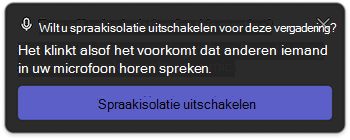
|
Iemand in de buurt wordt gedetecteerd (u en een collega delen bijvoorbeeld uw apparaat voor de vergadering). Als u wilt dat ze worden gehoord, selecteert u Spraakisolatie uitschakelen. |
Problemen oplossen
Als u problemen ondervindt met het toevoegen van een spraakprofiel:
- Zorg ervoor dat u zich in een relatief rustige omgeving bevindt.
- Sluit de microfoon opnieuw aan of gebruik een andere microfoon om uw audio te verbeteren.
- Start Teams opnieuw op.
- Controleer Teams op updates.
- Uw spraakprofiel verwijderen en opnieuw maken.
Mogelijk ontvangt u een van deze waarschuwingen in Teams. Meer informatie over wat ze betekenen en hoe u ze kunt oplossen:
| Alert | Beschrijving |
|---|---|
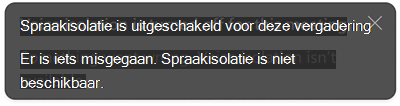
|
Er is een probleem met het inschakelen van spraakisolatie in uw vergadering of gesprek. Start Teams opnieuw om spraakisolatie opnieuw te laden. |
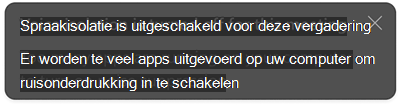
|
Op uw apparaat worden te veel apps uitgevoerd en kan spraakisolatie niet worden ondersteund. Probeer andere apps op uw apparaat te sluiten. Schakel vervolgens spraakisolatie uit en weer in. |
Verwante artikelen
Achtergrondgeluid verminderen in Microsoft Teams-vergaderingen