
Werk samen met andere bedrijven en afdelingen door deel te nemen aan Microsoft Teams-vergaderingen en -evenementen buiten uw organisatie. Zorg voor een soepele ervaring, ongeacht uw toegangsniveau of organisatie, door deel te nemen als gast, extern of vanuit verschillende accounts.
Opmerking
Afhankelijk van het beheerdersbeleid, het gebeurtenistype of de gebeurtenisinstellingen wordt externe of anonieme deelname mogelijk niet ondersteund.
Deelnemen als gast
Een gast is iemand die deel uitmaakt van een andere organisatie dan de organisator van de vergadering, maar die door de beheerder van die organisatie is uitgenodigd voor gasttoegang.
Uw gastaccount inwisselen
Als u als gast wilt deelnemen aan een vergadering van een andere organisatie, moet u eerst uw gastaccount inwisselen. Het inwisselen van gasttoegang bestaat meestal uit twee stappen: eerst nodigt de andere organisatie u uit als gast. Vervolgens ontvangt u per e-mail een uitnodiging waarin u de toegang kunt accepteren.
Aanmelden bij uw gastaccount
Om je aan te melden bij je gastaccount:
Start een nieuw Microsoft Edge InPrivate-venster en navigeer naar de aanmeldingspagina van Teams.
Selecteer op de aanmeldingspagina van Teams de toets Aanmeldingsopties
 .
.Selecteer Aanmelden bij een organisatie.
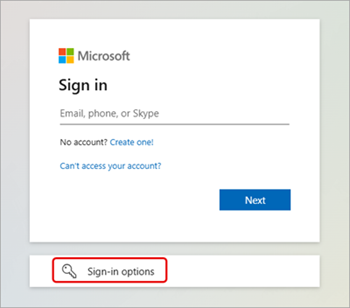
Voer de domeinnaam van de andere organisatie in:
- U vindt de domeinnaam door de e-mail met de gastuitnodiging te openen en de domeinnaam naast Domein te zoeken. U kunt de domeinnaam ook vinden achter het @ -symbool in het e-mailadres van de afzender.
Voer de aanmeldingsgegevens van uw gastaccount in.
Selecteer Accepteren om machtigingen goed te keuren.
Teams toestaan de aanmelding te voltooien.
Sluit het browservenster.
Deelnemen aan een vergadering of gebeurtenis als gast
Als gast deelnemen aan een vergadering of gebeurtenis:
Meld u aan bij Teams voor desktop met uw gastaccount.
Selecteer uw profielfoto om uw accountmanager te openen.
Als u van organisatie wilt wisselen, selecteert u de optie die de organisatie toont waarnaar u wilt overstappen. In het volgende voorbeeld ziet u hoe u overschakelt naar de TEST-organisatie .
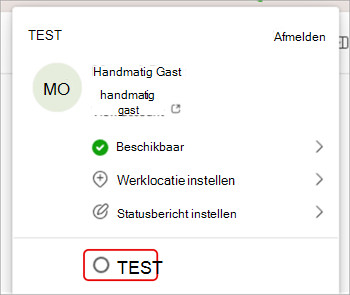
Nadat u van organisatie bent veranderd, selecteert u Calendar in Teams.
Selecteer de vergadering of gebeurtenis waaraan u wilt deelnemen.
Controleer op het pre-joinscherm of de juiste domeinnaam bovenaan het venster wordt weergegeven.
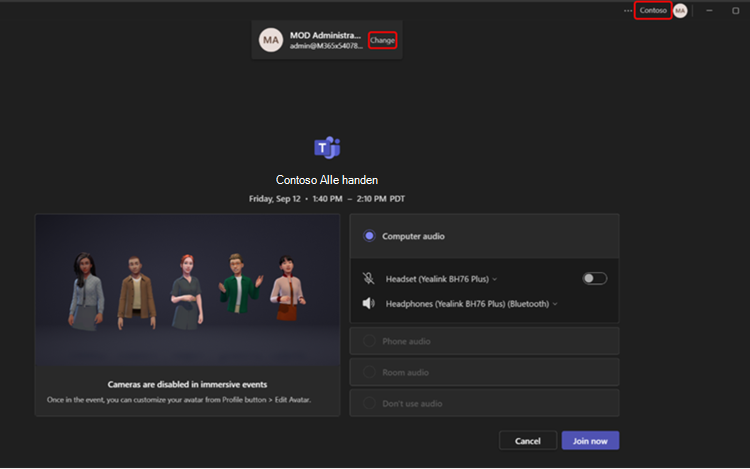
- Als je de juiste domeinnaam niet ziet in de rechterbovenhoek van je Teams-venster, selecteer je Wijzigen bovenaan het pre-joinscherm om de juiste organisatie te kiezen. Gastorganisaties hebben een
 naast zich.
 - Als u niet meerdere domeinopties ziet wanneer u Wijzigen selecteert en de inwisseling van uw gastaccount hebt ingewisseld, moet u Teams afsluiten en opnieuw starten.
- Als je de juiste domeinnaam niet ziet in de rechterbovenhoek van je Teams-venster, selecteer je Wijzigen bovenaan het pre-joinscherm om de juiste organisatie te kiezen. Gastorganisaties hebben een
Selecteer Nu deelnemen.
Extern deelnemen
Als u extern wilt deelnemen aan een Teams-vergadering, neemt u deel via de koppeling naar de vergadering in de e-mail met de uitnodiging voor de vergadering. Van daaruit kunt u ervoor kiezen om deel te nemen aan de vergadering vanuit uw browser of in de Teams voor desktop-app.
Zie Deelnemen aan een vergadering in Microsoft Teams voor meer informatie.
Anoniem of vanuit een ander account deelnemen
Deelnemen aan een Teams-vergadering met een ander account:
Selecteer de vergadering in uw Teams-agenda.
Selecteer Deelnemen.
Selecteer Wijzigen bovenaan het scherm voor deelname aan een vergadering.
Selecteer het account waarmee u wilt deelnemen aan de vergadering.
- Als u het account niet ziet waarmee u wilt deelnemen, selecteert u Een ander account toevoegen. Voeg vervolgens een bestaand account toe of selecteer Maak of gebruik een ander account om een nieuw account te maken of u aan te melden.
Selecteer Deelnemen om aan de vergadering deel te nemen.
Anoniem deelnemen aan een Teams-vergadering:
- Selecteer de vergadering in uw Teams-agenda.
- Selecteer Deelnemen.
- Selecteer Wijzigen bovenaan het scherm voor deelname aan een vergadering.
- Selecteer Deelnemen zonder u aan te melden.
- Typ uw naam bovenaan het pre-joinscherm.
- Selecteer Deelnemen om aan de vergadering deel te nemen.
Verwante onderwerpen
Deelnemen aan een vergadering in Microsoft Teams
Deelnemen aan een vergadering zonder account in Microsoft Teams