
Wanneer u een informele bijeenkomst publiceert in Microsoft Teams, ontvangen deelnemers automatisch e-mailuitnodigingen en opname-updates van Teams.
E-mailberichten aanpassen of volledig uitschakelen vanuit de gebeurtenisdetails in uw Teams-agenda.
E-mails van de bijeenkomst bewerken
In Teams worden e-mailberichten van de informele bijeenkomst gegenereerd met behulp van een sjabloon die automatisch details van het evenementenplanningsformulier invult.
Bewaar de e-mailberichten zoals ze zijn of pas ze aan vanuit de gebeurtenisdetails in uw Teams-agenda.
Email uitnodigingen
Uitnodigingen voor Teams per e-mail bevatten belangrijke details, zoals de naam van de gebeurtenis, de datum en tijd en de beschrijving. Ze weerspiegelen ook de aangepaste thema's van uw gebeurtenis.
Als u details wilt toevoegen of wijzigen, bewerkt u de uitnodigingen voordat u uw informele bijeenkomst publiceert.
E-mail uitnodigingen voor de informele bijeenkomst bewerken:
Ga naar uw Teams-agenda.
Open een bestaande informele bijeenkomst of plan een nieuwe.
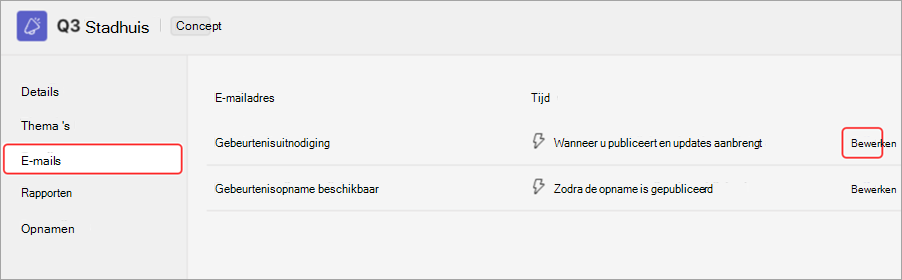
Selecteer E-mails.
Selecteer Bewerken in de rij Uitnodiging voor gebeurtenis.
Breng wijzigingen aan in de e-mailsjabloon.
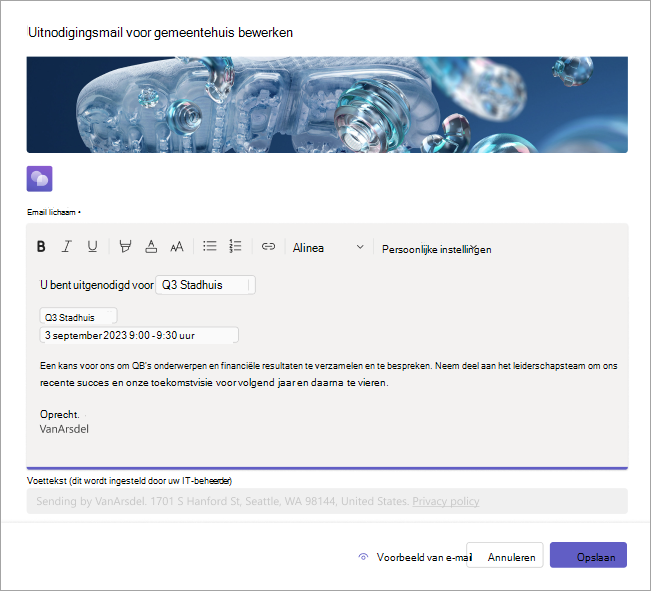
Selecteer Voorbeeld van e-mail om te zien hoe de e-mail wordt weergegeven voor genodigden.
Opmerking
Het e-mailvoorbeeld kan er voor sommige geadresseerden anders uitzien, afhankelijk van hun e-mailservice en apparaat.
Selecteer E-mail bewerken om door te gaan met bewerken, Annuleren om bewerkingen ongedaan te maken of Opslaan om uw wijzigingen toe te passen.
Nadat u de informele bijeenkomst hebt gepubliceerd, ontvangen deelnemers een uitnodiging per e-mail.
E-mails voor het opnemen van gebeurtenissen
Nadat uw gebeurtenis is afgelopen, kunt u de opname van de gebeurtenis publiceren voor de deelnemers. Deelnemers ontvangen automatisch een e-mail met de melding dat de gebeurtenisopname beschikbaar is.
Voeg vervolgdetails, koppelingen en meer toe door het e-mailbericht voor de opname van de gebeurtenis te bewerken.
De e-mail voor de opname van de gebeurtenis bewerken:
Ga naar uw Teams-agenda.
Open de details van de informele bijeenkomst.
Selecteer E-mails.
Selecteer Bewerken in de rij Gebeurtenisopname beschikbaar.
Breng wijzigingen aan in de e-mailsjabloon.
Selecteer Voorbeeld van e-mail om te zien hoe de e-mail wordt weergegeven voor genodigden.
Opmerking
Het e-mailvoorbeeld kan er voor sommige geadresseerden anders uitzien, afhankelijk van hun e-mailservice en apparaat.
Selecteer E-mail bewerken om door te gaan met bewerken, Annuleren om bewerkingen ongedaan te maken of Opslaan om uw wijzigingen toe te passen.
E-mails van de bijeenkomst uitschakelen
E-mailberichten van de bijeenkomst worden automatisch ingeschakeld wanneer u een bijeenkomst maakt. U kunt ze op elk gewenst moment uitschakelen voordat u de gebeurtenissite publiceert.
E-mails van de bijeenkomst uitschakelen tijdens het plannen van een informele bijeenkomst:
- Ga in het planningsformulier naar Details>Deelnemers uitnodigen.
- Schakel de wisselknop E-mail van deelnemers inschakelen uit.
- Selecteer
 Opslaan .
E-mails van de bijeenkomst uitschakelen voor een geplande informele bijeenkomst:
- Ga naar uw Teams-agenda.
- Klik met de rechtermuisknop op een informele bijeenkomst en selecteer Gebeurtenis beheren
 .
. - Ga naar Details>Deelnemers uitnodigen.
- Schakel de wisselknop E-mail van deelnemers inschakelen uit.
- Selecteer Opslaan .
Belangrijk
- Als u deze instelling wijzigt, worden alle e-mailberichten van de informele bijeenkomst uitgeschakeld, inclusief e-mailuitnodigingen.
- Je kunt deze instelling alleen wijzigen voordat de gebeurtenissite is gepubliceerd.