
Plan en neem rechtstreeks vanuit uw Google-agenda deel aan Teams-vergaderingen met de invoegtoepassing Teams-vergadering.
Opmerking
- Vergaderingen die u plant met de invoegtoepassing Teams-vergadering, worden alleen weergegeven in uw Google-agenda. Ze worden niet gesynchroniseerd met andere Microsoft-agenda's. Als u uw e-mailberichten en agenda's wilt synchroniseren, raadpleegt u Microsoft Teams Essentials verbinden met een bestaand e-mailsysteem met agenda.
- Vergaderings- en AI-notities, het genereren van wachtwoordcodes en Copilot worden niet ondersteund in vergaderingen die zijn gepland met de invoegtoepassing Teams-vergadering.
De Teams-invoegtoepassing installeren
Installeer de Teams-invoegtoepassing rechtstreeks vanuit de Google Workspace Marketplace of vanuit uw Google-agenda.
De Teams-invoegtoepassing installeren vanuit uw Google-agenda:
Selecteer Invoegtoepassingen downloaden
 in het zijpaneel van uw Google-agenda.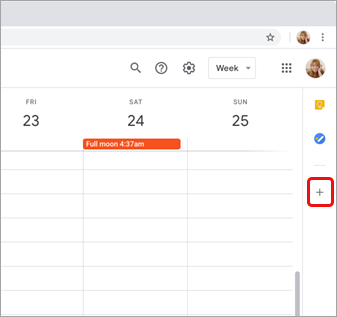
- Als het deelvenster verborgen is, selecteert u Zijpaneel weergeven Pictogram
 het scherm.
- Als het deelvenster verborgen is, selecteert u Zijpaneel weergeven Pictogram
Zoek Teams in de Google Workspace Marketplace.
Selecteer de invoegtoepassing Microsoft Teams Meeting .
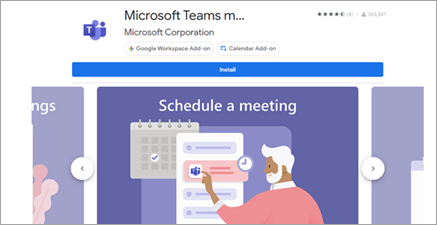
Selecteer Installeren en selecteer vervolgens Doorgaan op het scherm met machtigingen.
Selecteer een Google-account op het volgende scherm.
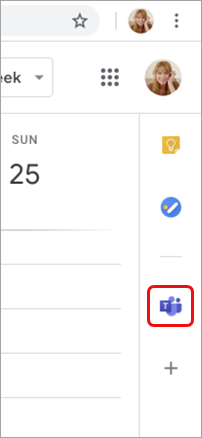
De invoegtoepassing Microsoft Teams Meeting wordt weergegeven in de zijbalk.
Aanmelden bij de Teams-invoegtoepassing
- Selecteer de Teams-invoegtoepassing in uw Google-agenda.
- Selecteer Aanmelden. Meld u aan met het werk- of schoolaccount van Microsoft dat u gebruikt voor toegang tot Teams.
- Selecteer Toegang autoriseren.
Problemen oplossen
Autorisatiefout
Als u een autorisatiefout ontvangt wanneer u een Microsoft Teams-vergadering probeert toe te voegen aan uw Google-agendagebeurtenis, moet u de invoegtoepassing toegang geven tot uw Google-account.
De invoegtoepassing toegang geven tot uw Google-account:
- Selecteer de fouttekst Autoriseren in uw Google agenda-gebeurtenis of open de invoegtoepassing vanuit het zijpaneel.
- Selecteer Toegang autoriseren.
Als u een Google Workspace-beheerder bent en de add-on namens onze gebruikers heeft geïnstalleerd via de Google Workspace Admin Console, kunt u de add-on namens al uw gebruikers autoriseren.
- Open de Google Workspace Beheer-console.
- Selecteer Apps>Google Workspace Marketplace lijstmet apps>.
- Selecteer Microsoft Teams-vergadering in de lijst met geïnstalleerde domein-apps.
- Selecteer onder Gegevenstoegangde optie Toegang verlenen.
Kan geen accountgegevens invoeren voor aanmelding
Er wordt een apart browservenster geopend om uw aanmeldingsgegevens voor Microsoft Teams te verzamelen. Als u geen apart venster ziet verschijnen nadat u Aanmelden hebt geselecteerd, controleert u de instellingen van uw browser om te controleren of pop-upvensters zijn toegestaan.
Synchronisatie van Teams en Google-agenda instellen
De invoegtoepassing voor Teams-vergaderingen wordt momenteel niet gesynchroniseerd met Google Calendar. Neem contact op met uw IT-beheerder om uw Teams- en Google-agenda's te synchroniseren.
Wil je meer weten?
Vergaderingen in Teams plannen via Google Agenda
Vergaderingen in Microsoft Teams
Voor IT-beheerders
Invoegtoepassing voor Microsoft Teams-vergaderingen instellen voor Google Workspace