
Используйте приложение "События" в Microsoft Teams для создания, настройки и управления такими событиями, как вебинары, общие собрания или большие собрания, в одном интерфейсе. События, организованные в приложении "События" и календаре Teams, появятся в приложении "События", где ими можно будет управлять.
Важно
Если вы создали событие в календаре Teams, эти возможности могут выглядеть по-другому. Справку по настройке событий, запланированных из календаря Teams, см. в статьях "Запланировать общее собрание в Microsoft Teams " и "Запланировать вебинар в Microsoft Teams".
В этой статье
Создание события
Запланируйте мероприятие с нуля в приложении "События", чтобы настроить мероприятие именно под свои потребности. От вместимости трансляции до функций участников, каждый элемент вашего события можно настроить.
Для большей структурированности при планировании выберите шаблон, который больше всего отражает тип события, которое вы хотите провести. Вы всегда можете изменить параметры шаблона при составлении расписания.
Чтобы создать событие в приложении "События":
Выберите
 "События" в левой части Teams.
-
Если "События" не закреплены на панели приложений, выберите "Просмотреть больше приложений" в меню "Команды" с
 в левой части Teams. Затем найдите и выберите "События".
-
Если "События" не закреплены на панели приложений, выберите "Просмотреть больше приложений" в меню "Команды" с
Выберите Create
 .
.Выберите "Создать событие с нуля",
 или выберите шаблон мероприятия.
Заполнение сведений о событии
Независимо от того, создаете ли вы мероприятие с нуля или используете существующий шаблон, настройте детали и параметры, чтобы адаптировать мероприятие под свои потребности.
Чтобы настроить сведения о мероприятии и параметры:
Добавление сведений о событии:
Введите имя события.
Добавьте описание, чтобы рассказать участникам о своем событии.
Укажите дату и время начала и окончания.
В разделе "Где происходит это событие?" добавьте место, если применимо.
Если вы добавляете комнату Teams, выберите параметры комнат Teams , чтобы указать, для кого предназначена комната.
В раскрывающемся меню "Настройка комнаты ":
Выберите "Показ", если комната предназначена для людей, которые будут выступать или представлять во время события. При присоединении к этой комнате вы сможете присоединиться в качестве выступающего или участника.
Выберите Просмотр у участников, если комната предназначена для участников события. Когда эта комната присоединяется, она не сможет присоединиться в качестве выступающего.
Дополнительные сведения см. в статье Проведение или посещение события из комнаты Microsoft Teams.
В разделе "Кто планирует это событие":
В раскрывающемся меню "Отправлять приглашения из этого почтового ящика " укажите почтовый ящик , из которого будут отправляться приглашения. Отправляйте сообщения от себя, представителя, почтового ящика события или общего почтового ящика. Любой пользователь, имеющий доступ к указанному почтовому ящику, сможет редактировать событие.
Добавьте необязательных соорганизаторов и докладчиков. Они получат приглашения, когда вы сохраните событие.
В разделе "Кто может присутствовать":
Укажите, кто будет иметь доступ к событию.
Приглашайте людей и группы.
При необходимости включите регистрацию.
В разделе "Возможности и параметры" настройки:
Настройте вместимость события. Включите переключатель "Оптимизировать для большой аудитории ", чтобы применить параметры, оптимально подходящие для крупных событий. После сохранения события этот параметр нельзя изменить.
Выберите функции участия участников, чтобы включить или отключить их, и просмотреть, как они будут отображаться во время события.
Включите или отключите параметр "Управление тем, что видят участники ", чтобы получить дополнительные возможности управления отображением контента и людей во время события.
Включите переключатель "Включить приемную", чтобы предоставить себе и другим организаторам и выступающим место для проверки звука, видео и настроек экрана до начала события.
Выберите "Все параметры " для получения дополнительных параметров собрания.
Примечание
Некоторые функции могут быть недоступны в зависимости от размера мероприятия и лицензий. Чтобы узнать больше о масштабировании функций событий, см. раздел Возможности событий Microsoft Teams в масштабе.
Выберите "Сохранить" и значок "Продолжить
 ".
".
Изменения будут сохранены. Докладчики и организаторы получат приглашения, когда вы сохраните событие и получите доступ для внесения изменений. Участники не получат приглашения и не смогут просматривать событие, пока вы не опубликуете его.
Важно
После сохранения события в виде черновика выбрать вариант почтового ящика и выбрать оптимизацию для широкой аудитории будет невозможно.
Назначить почтовый ящик для сообщений электронной почты о событиях
При создании события вы можете выбрать, из какого почтового ящика будут отправляться приглашения и сообщения электронной почты о мероприятии. После сохранения события в виде черновика изменить выбранный почтовый ящик невозможно.
Существует несколько вариантов почтовых ящиков:
Почтовый ящик события: для события создается специальный почтовый ящик. Электронные письма отправляются с использованием этого удостоверения, относящегося к конкретному мероприятию, и соорганизаторы будут иметь все возможности для планирования и редактирования.
Ваш почтовый ящик: сообщения отправляются из вашего личного почтового ящика, а возможности соорганизаторов ограничены.
Почтовый ящик делегата: сообщения отправляются представителем от имени другого пользователя. Другие делегаты этого человека также могут редактировать событие.
Общий почтовый ящик: сообщения отправляются из общего почтового ящика организации, созданного и управляемого администратором вашей организации. Любой пользователь, обладающий доступом к этому почтовому ящику, может изменять событие.
Соорганизаторы получают полную паритет только при использовании почтового ящика события. При наличии других параметров соорганизаторы не смогут изменять сведения о расписании или управлять другими элементами события. Дополнительные сведения см. в статье "Управление событиями Microsoft Teams в общих почтовых ящиках и сценарии делегирования".
Если общий почтовый ящик был настроен с помощью классической версии Outlook, он не будет отображаться в раскрывающемся меню "Отправлять приглашения из этого почтового ящика ". Чтобы устранить эту проблему:
- Включите улучшения общего календаря в Outlook.
- Перезапустите Outlook.
- В Outlook заново добавьте отсутствующий календарь.
- Закройте и снова откройте приложение "События Teams".
Существующие собрания не будут затронуты, и данные не будут потеряны. Если общий почтовый ящик по-прежнему не отображается, обратитесь к ИТ-администратору.
Добавить внешних выступающих
Вы можете легко добавить до 20 внешних выступающих к событию. Внешние выступающие — это выступающие анонимно, не входящие в вашу организацию или не использующие Teams.
При добавлении внешнего выступающего он получит уникальную ссылку для присоединения, которая позволит ему войти на событие, не дожидаясь в "зале ожидания". Анонимным выступающим не нужно входить в систему с помощью учетной записи Майкрософт; они могут присоединиться по ссылке и ввести свое имя перед входом.
Чтобы добавить внешнего выступающего, выполните следующие действия.
Выберите
"События" в левой части Teams.Выберите элемент Управление.
Выберите событие.
Выберите "Изменить сведения".

Выберите Кто планирует событие?.
В списке докладчиков введите адреса электронной почты внешних выступающих, которых вы хотите добавить.
Выберите "Сохранить" и отправьте приглашения
.
Чтобы изменить сведения о докладчике, такие как его имя, биография и то, как он отображается на странице события, откройте сведения о событии и выберите  управления докладчиками .
Вы также можете добавить внешних выступающих при создании события.
Примечание
Внешние выступающие не должны пересылать свои ссылки. Они могут присоединиться по одной и той же ссылке на трех устройствах. Если гость не прошел проверку подлинности при присоединении к событию, он будет помещен в "зал ожидания". Здесь организатор события или докладчик может утвердить или отклонить его запрос на присоединение к событию.
Повторное создание или копирование внешней ссылки для присоединения
Чтобы повторно создать или скопировать ссылку, по которой присоединяются внешние докладчики, выполните следующие действия.
Выберите
"События" в левой части Teams.Выберите элемент Управление.
Выберите событие.
Выберите People & сообщений электронной почты>"Докладчики".
Рядом с докладчиком, для которого вы хотите создать новую ссылку, выберите "Просмотреть ссылку для присоединения".
Выберите значок копирования
 , чтобы скопировать ссылку в буфер обмена, или
  , чтобы создать ссылку по-новому.
Управление черновиками событий
Пока событие не будет опубликовано, оно останется черновиком, к которому организаторы и соорганизаторы могут получить доступ и внести в него несколько изменений, не отправляя приглашения участникам.
Чтобы получить доступ к черновику мероприятия:
Выберите
"События" в левой части Teams.Выберите элемент Управление.
В разделе "Черновики" выберите черновик, который нужно открыть.
Выберите "Изменить сведения",
", чтобы внести изменения в сведения о событии. Затем выберите изменений.
Примечание
Если событие было создано в календаре Teams, при редактировании сведений откроется форма планирования событий календаря. Только события, созданные в приложении "События", можно редактировать непосредственно в приложении.
Публикация события
После того, как вы завершите работу над сведениями о событии и будете готовы пригласить участников, опубликуйте свое событие. При публикации события приглашения будут автоматически отправлены участникам. Они смогут просмотреть сведения о событии, зарегистрироваться и присоединиться к событию.
Вы по-прежнему можете приглашать участников после публикации события и изменять некоторые параметры события. После публикации события невозможно изменить уровень доступа или включить или отключить регистрацию.
Чтобы опубликовать событие:
Выберите
"События" в левой части Teams.Выберите элемент Управление.
В разделе "Черновики" найдите событие, которое нужно опубликовать.
Выберите "Изменить сведения",
", чтобы окончательно настроить сведения о событии.Выберите
изменений, если нужно, или  "Назад", чтобы вернуться к основному черновику.
Включите переключатель "Предварительный просмотр ", чтобы увидеть, как сайт события будет выглядеть для участников.
Выберите Опубликовать событие
 .
.
После публикации события вы сможете опубликовать его.
Дублирование события
Повторно создайте событие с теми же настройками, дублируя его. При дублировании события сведения о событии, добавленные люди и группы, а также параметры копируются в новое событие. Затем вы можете обновить имя, дату, время и другие сведения по мере необходимости.
Чтобы дублировать событие:
Выберите
"События" в левой части Teams.Выберите элемент Управление.
Найдите событие, которое вы хотите продублировать, и выберите Дополнительные параметры
>Значок дублирования .
Сохранить как шаблон
Сохраните событие в качестве шаблона, чтобы повторно использовать его для аналогичных событий в будущем без необходимости каждый раз создавать его с нуля. Шаблоны переносят все настройки события, за исключением даты и времени, которые вы можете использовать повторно.
Чтобы сохранить событие в виде шаблона:
Выберите
"События" в левой части Teams.Выберите элемент Управление.
Выберите событие, которое хотите использовать повторно.
Выберите Дополнительные параметры
>"Сохранить как шаблон" .Добавьте имя и описание шаблона, чтобы его можно было найти позже.
Выберите "Сохранить шаблон".
Шаблон будет доступен при создании нового события в разделе "Ваши сохраненные шаблоны". Здесь можно редактировать, планировать и удалять шаблоны.
Отмена мероприятия
Чтобы отменить событие, созданное в приложении "События":
Выберите
"События" в левой части Teams.Выберите элемент Управление.
Выберите мероприятие, которое нужно отменить.
Выберите Дополнительные действия
>в teams Значок отмены .
.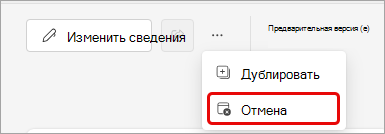 .
.Выберите "Отменить событие".
Сведения об отмене событий, созданных вне приложения "События", см. в статье "Отмена вебинара " или "Отмена общего собрания".
Статьи по теме
Функции событий Microsoft Teams в большом масштабе
Управление предстоящими событиями в приложении "События" в Microsoft Teams