
Обеспечивайте бесперебойную работу собраний и событий, управляя тем, что видят участники. Сосредоточьтесь на определенных людях, отображая их на экране и за его пределами, скрывая других и т. д.
В этой статье
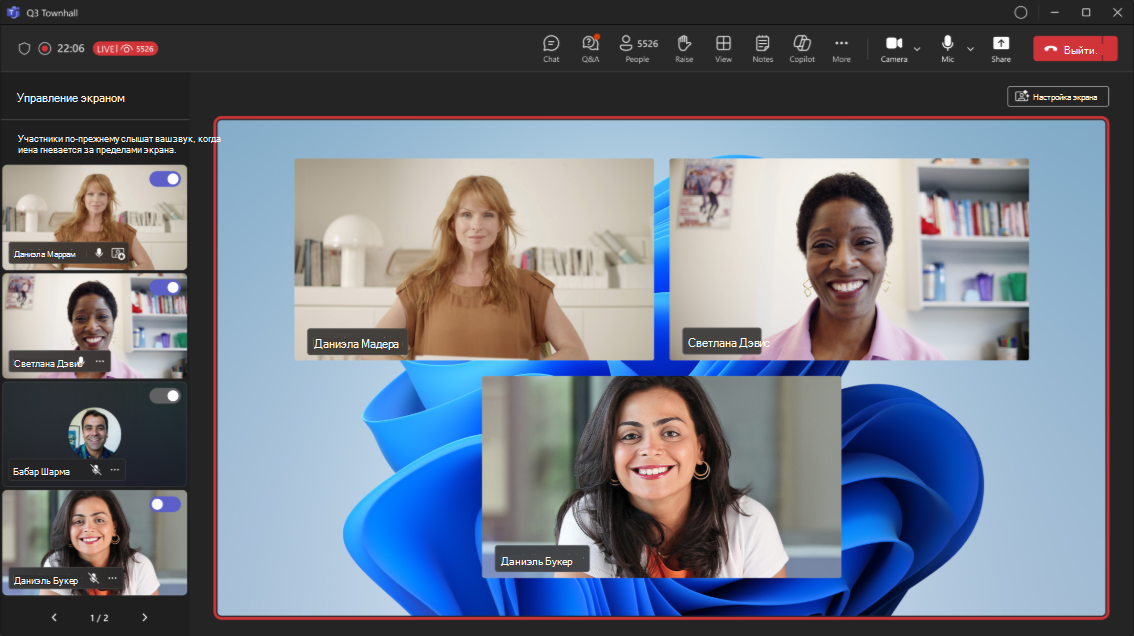
Управление представлением участников
Укажите выступающих и включите управление тем, что видят участники , чтобы показывать только общее содержимое и людей, которых вы приводите на экран.
На встрече
Запланируйте собрание в Teams.
В поле значка "Пригласить участников добавить
 " добавьте людей в собрание.
В описании собрания нажмите и удерживайте клавишу CTRL и выберите "Параметры собрания".
- Если вы находитесь в новом календаре Teams, выберите значок параметров собрания

- Если вы находитесь в новом календаре Teams, выберите значок параметров собрания
Кнопка "Роли
 :
:- Укажите , кто может показывать презентациюопределенным людям.
- В разделе "Поиск участников" найдите и выберите докладчиков.
В меню "Средства производства"
 включите переключатель "Управление тем, что видят участники".
Нажмите кнопку Сохранить.
При применении этого параметра участники не будут иметь доступа к камере и микрофону.
Совет
Эти параметры можно настроить в мобильном приложении Teams.
На вебинаре
Запланируйте вебинар в Teams.
В разделе Соорганизаторы и выступающие из организациидобавьте соорганизаторов и докладчиков события.
Выберите кнопку параметров собрания

В разделе "Взаимодействие" включите переключатель "Управление тем, что видят участники".
По умолчанию при применении этого параметра у участников не будет доступа к микрофонам и камерам. В разделе "Звук & видео" разрешения пользователя на доступ к микрофону и камере будут заблокированы.
Совет
Эти параметры можно настроить в мобильном приложении Teams.
В общем собрании
Параметры общего собрания автоматически настраивают управление тем, что видят участники. Чтобы перейти к этим параметрам,
Запланируйте общее собрание в Teams.
В разделе Соорганизаторы и выступающие из вашей организациидобавьте соорганизаторов события и докладчиков.
Выберите кнопку параметров собрания
В инструментах производства
> производстваTeams Управляйте тем, что видят участники, выбирайте:- Выключите , чтобы полностью выключить эту настройку.
- Включено (по умолчанию), чтобы выводить выступающих на экран и удалять его с экрана во время события. Участники увидят изменения, внесенные в области управления экраном в режиме реального времени.
- Включите предварительную версию , чтобы поставить выступающих в очередь для выхода на экран и удаления с экрана до того, как участники увидят изменения в прямом эфире. Только люди, обладающие контролем над производственными инструментами , могут управлять тем, что видят участники, с помощью предварительного просмотра. Дополнительные сведения см. в разделе Управление представлением участников с помощью предварительной версии.
Нажмите Применить.
По умолчанию у участников не будет доступа к микрофонам и камерам. В разделе "Звук & видео" разрешения пользователя на доступ к микрофону и камере будут заблокированы.
Совет
Эти параметры можно настроить в мобильном приложении Teams.
Управление представлением участников с помощью предварительного просмотра
На общем собрании Teams пользователи, которые могут управлять производственными инструментами , будут иметь возможность предварительно просмотреть изменения, прежде чем применить их. Это позволяет выполнять более плавные и качественные переходы в представлении участника без отображения каждой корректировки, сделанной при управлении экраном.
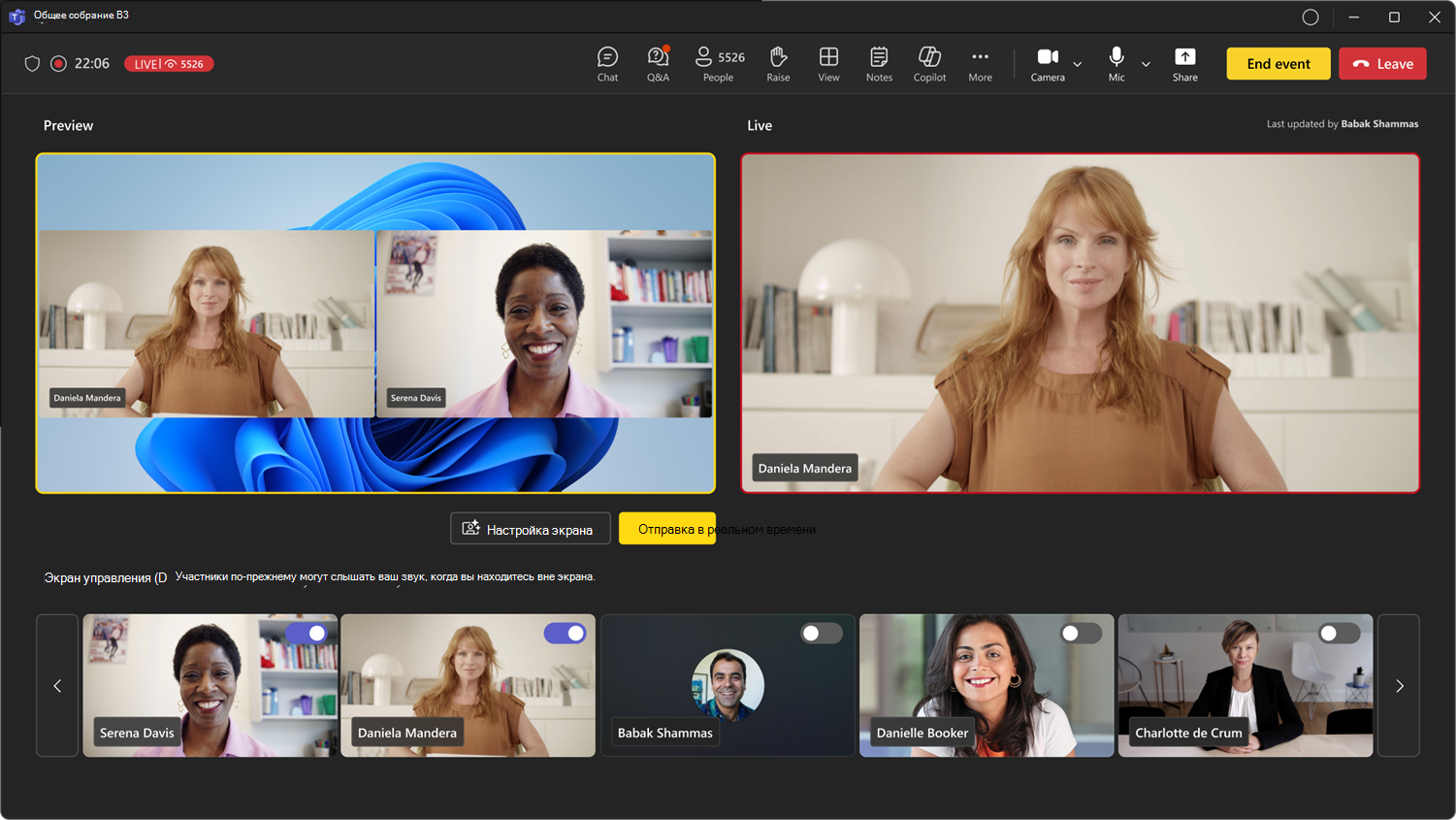
Чтобы управлять тем, что видят участники, с помощью предварительного просмотра:
- Включите или отключите видео и общий контент выступающего в разделе "Управление экраном ", чтобы поставить их в очередь для трансляции в прямом эфире.
- Предварительный просмотр выступающих в очереди и содержимого в канале предварительного просмотра перед их отправкой в прямом эфире. Звук выступающих с включенным микрофоном в режиме предварительного просмотра можно слышать, когда они находятся вне экрана.
- Когда вы будете готовы переместить выступающих и содержимое из канала предварительного просмотра в канал « трансляция», выберите «Отправить в прямом эфире».
- В трансляции будет показано, что видят участники в событии.
Примечание
People, кто управляет производственными инструментами, не увидят, какие другие пользователи ставят в очередь в канале Preview. Сообщите, кто и какие сцены организует, чтобы мероприятие прошло гладко.
Выведение выступающего на экран
Докладчики, организаторы и соорганизаторы отобразятся в левой области на экране управления. При выводе участника на экран его видеопоток одновременно отображается в области управления экраном и в центре окна собрания. Это обеспечивает согласованный просмотр и помогает организаторам событий видеть, что демонстрируется участникам.
Чтобы вывести кого-то на экран:
На панели управления экраном найдите докладчика, которого вы хотите вывести на экран.
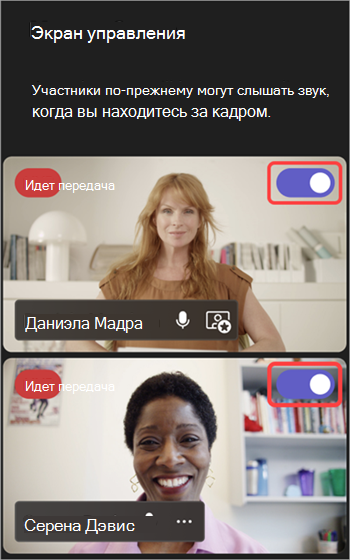
Включите переключатель "Вывести участника на экран ", который отображается над каналом видео или аватаром.
Совет
Когда индикатор LIVE отображается в видеоканале или аватаре пользователя, это означает, что этот пользователь в настоящее время находится на экране собрания и может быть виден участникам. Индикатор LIVE отображается только на панели управления экраном и не виден участникам.
Вы также можете вывести докладчика на экран, наведя курсор на его видео или аватар и выбрав "Дополнительные параметры > в Microsoft Teams"Дополнительные параметры" Вывод на экран
 ".
".
Примечание
- Режим докладчика в настоящее время поддерживается только в классической и веб-версии Teams.
- Firefox и Safari в настоящее время не поддерживаются. Участники, присоединяющиеся из этих браузеров, могут просматривать только стандартный интерфейс собрания Teams.
Удаление докладчика с экрана
Легко удаляйте выступающих с экрана, если они закончили говорить или делиться контентом или если у них возникли технические трудности.
Чтобы удалить выступающего с экрана:
В области управления экраном найдите докладчика, которого хотите удалить с экрана.
Выключите переключатель "Вывести участника на экран ", который отображается над каналом видео или аватаром.
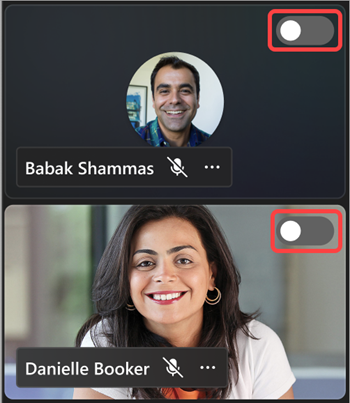
Вы также можете убрать докладчика с экрана, наведя курсор на его видео или аватар и выбрав "Дополнительные параметры>Убрать с экрана ".
".
Когда выступающего уводят с экрана, индикатор LIVE на его видеоканале или аватаре исчезает.
Важно
Когда вы уводите выступающих с экрана, их микрофоны не отключаются автоматически. Участники по-прежнему смогут слышать их, пока не отключат свой микрофон вручную.
Закрепление докладчика
Подготовьтесь к выводу определенного выступающего на экран, закрепив его на панели "Управление экраном ". Закрепив кого-то на собраниях или мероприятиях с большим количеством выступающих, можно легко найти их.
Закрепление докладчика:
Найдите докладчика на панели управления экраном .
Совет
Нажимайте стрелки в нижней части области экрана , чтобы увидеть больше людей и найти нужных людей.
Наведите курсор на видео или аватар докладчика, который вы хотите закрепить.
Выберите "Дополнительные параметры
> "Дополнительные параметры" в Microsoft Teams"Закрепить за мной .
.
Примечание
При закреплении выступающих только вы можете увидеть их закрепленными на панели «Управление экраном ».
Если закрепить выступающего, он появится под вашим личным видео на панели экрана управления , если вы его не открепите.
Чтобы открепить докладчика:
- Найдите докладчика на панели управления экраном .
- Наведите курсор на видео или аватар докладчика, чтобы открепить его.
-
Выберите Дополнительные параметры Значок >Открепить для меняЗначок
 .
.
Вывод демонстрируемого контента на экран
Когда вы начнете демонстрировать свой экран или другое содержимое во время презентации, демонстрируемое вами содержимое сначала появится на панели управления экраном , откуда вы сможете вручную вывести его на экран для всеобщего просмотра.
Чтобы вывести общий контент на экран:
Выберите "Поделиться"
 в элементах управления собранием.
Выберите содержимое, которое нужно продемонстрировать.
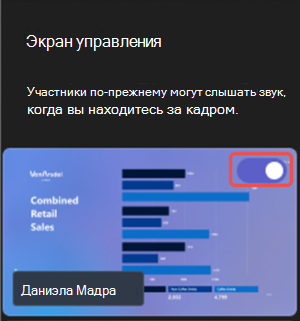
На экране "Управление" будет отображаться предварительный просмотр общего контента.
Включите переключатель в предварительном просмотре общего контента, чтобы перенести его в канал трансляции. Отключите переключатель или выберите "Остановить демонстрацию " в элементах управления собранием, чтобы остановить демонстрацию контента.
Примечание
- Если кто-то демонстрирует свой экран, в то время как другой пользователь проводит прямую трансляцию, содержимое выступающего в прямом эфире будет удалено с экрана, а новое демонстрируемое содержимое заменит содержимое бывшего докладчика на панели управления экраном . Только участники, обладающие управлением производственными инструментами, могут после этого выводить демонстрируемое окно на экран
- При запуске сеанса PowerPoint Live PowerPoint сразу же отображается для всех пользователей. Чтобы узнать больше, см. Презентация из PowerPoint Live в Microsoft Teams.
Вывод участника на экран
Как правило, участники играют роль аудитории на собраниях или мероприятиях такого типа и не имеют доступа к своим микрофонам или камерам. Однако организаторы могут вывести участника на экран вручную.
Чтобы вывести участника на экран:
- Нажмите кнопку People в элементах управления собранием.
- Наведите курсор на человека, которого нужно вывести на экран.
-
Выберите "Дополнительные параметры"Вывод на экран".>
Удаление участника с экрана
Когда вы уберете участника с экрана, его микрофоны и камеры будут отключены автоматически.
Чтобы убрать участника с экрана:
- Нажмите кнопку People в элементах управления собранием.
- Наведите курсор на человека, которого нужно убрать с экрана.
-
Выберите "Дополнительные параметры"Убрать с экрана".>
Настройка экрана события
Добавьте привлекательности вашему общему собранию во время события, настроив экран события, доступный для людей, имеющих контроль над производственными инструментами.
Выберите один из нескольких макетов, чтобы сделать участников более удобными, выберите цвет именной бирки для участников и выберите фон, чтобы выделить презентации.
Чтобы настроить экран общего собрания, выберите «Настроить экран».  в окне события. При выборе настройки изменения применяются автоматически.