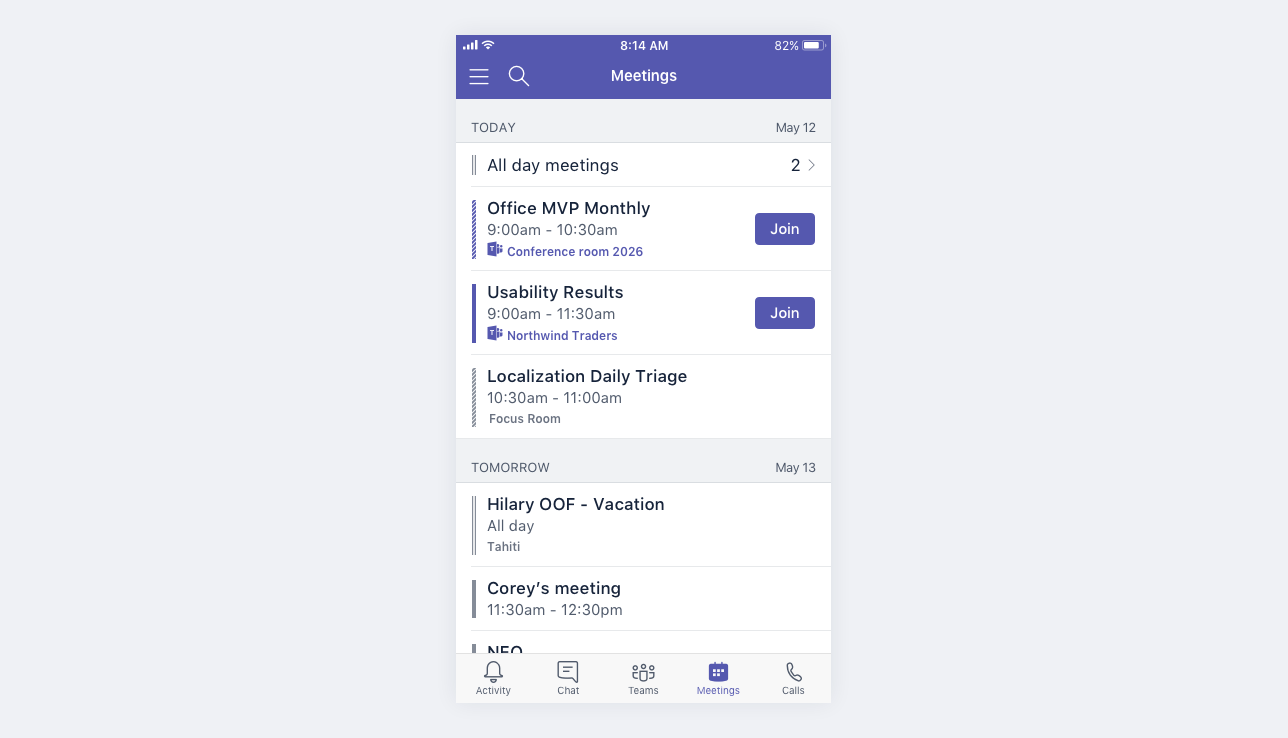
Просмотр собраний в календаре
Нажмите в левой части приложения, чтобы просмотреть все предстоящие собрания и события, запланированные в Teams, Exchange или Outlook.
Управляйте своим календарем в Teams , чтобы отвечать на приглашения на собрания, изучать различные представления календаря и многое другое.
Создание календаря канала
Планируйте собрания для определенных каналов в Teams и управляйте ими, создав календарь канала.
В календаре канала вы и другие участники канала сможете просматривать собрания канала и присоединяться к ним.
Чтобы создать календарь канала:
-
Выберите Teams
 в Teams.
 - Перейдите на канал, в котором вы хотите создать календарь.
- Нажмите кнопку >"Добавить вкладку"
 "Приложения
 " в верхней части канала.
 - Выберите календарь канала из списка доступных приложений или найдите его.
- Укажите имя календарю.
- Нажмите кнопку Сохранить.
Гости из-за пределов канала не смогут просматривать календарь, поэтому их потребуется приглашать напрямую.
Дополнительные сведения см. в статье "Планирование собрания в Teams".
Примечание
Календари каналов в настоящее время недоступны в частных каналах. Вы по-прежнему можете использовать стороннее приложение календаря в закрытом канале.
Что нужно знать о календарях каналов
Чтобы добавить событие канала в личный календарь, откройте его и выберите "Добавить в календарь".
Участники не получат прямое приглашение, если вы не добавите их имена по отдельности.
Каждый раз, когда вы планируете мероприятие, создается публикация в канале со сводкой сведений о мероприятии.
Организатор события увидит приглашение в своем календаре для каждого запланированного события, но не получит приглашение на событие.
Только участники, которые включили уведомления для этого канала, получат уведомление о создании события.
События канала можно планировать и просматривать только из приложения Teams.
В приглашение можно добавить только команды, созданные до мая 2018 г. Если ваша команда была создана после мая 2018 года, вы можете добавлять в приглашение только каналы, группы Outlook и отдельных пользователей.
Календарь канала — это отфильтрованное представление календаря группы Microsoft 365, связанного с командой. В нем отображаются только события для определенного канала, а не всей команды. Сведения о взаимодействии Teams и групп Microsoft 365 см. в статье Взаимодействие групп M365 с командами.
Чтобы получить приглашение в личном календаре, вы должны подписаться на соответствующую группу Microsoft 365 команды в Outlook. Сведения о том, как это сделать, см. в статьях "Присоединение, выход или подписка на группы" в Outlook
Примечание
Если группа не отображается в Outlook, это означает, что вы не можете изменить параметры подписки для этой команды. По умолчанию участники не получат приглашение, если их имена не добавлены индивидуально.