
Персонализируйте свой видеоканал во время собраний с помощью приложения "Настраиваемые фильтры" в Microsoft Teams. Выбирайте из множества изысканных фильтров цветов, рамок для видео на основе событий и праздников.
Примечание
Приложение "Настраиваемые фильтры" не собирает и не обрабатывает никакие биометрические данные или какие-либо данные, идентифицирующие вашу личность. Сведения о том, как корпорация Майкрософт обрабатывает видео и другие личные сведения, см. в заявлении о конфиденциальности корпорации Майкрософт.
Применение фильтра перед собранием
Чтобы применить фильтр перед входом в собрание:
Выберите значок
 в Teams.
Выберите собрание и нажмите "Присоединиться".
Включите камеру и выберите Эффекты и аватары Эффекты и
 .
.Выберите фильтр. Выберите "Другие видеоэффекты", чтобы просмотреть другие доступные эффекты.
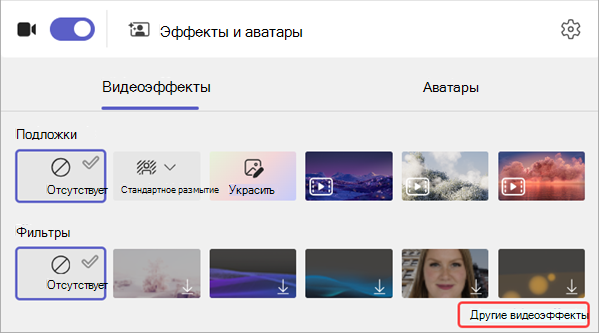
Примечание
Если вы никогда ранее не использовали выбранный фильтр, вам будет предложено добавить приложение в собрание и предоставить свое согласие. Чтобы понять, как обрабатываются ваши данные, ознакомьтесь со ссылками "Подробнее" и "Заявление о конфиденциальности" для каждого приложения.
Выберите "Присоединиться сейчас", чтобы войти в собрание с примененным фильтром.
Применение и изменение фильтров во время собрания
Во время собрания, независимо от того, включена ваша камера или нет, вы можете примерить и изменить фильтры видео.
Предварительный просмотр и применение фильтров
В верхней части экрана собрания выберите Дополнительные действия
 > дополнительных параметров Microsoft TeamsВидеоэффекты и настройки.
Выберите фильтр, чтобы увидеть, как вы будете выглядеть с примененным фильтром, затем выберите "Предварительный просмотр".
Примечание
Если камера включена, видео на собрании будет временно отключено.
Выберите "Применить" и "Включить видео", чтобы начать публикацию видео с примененным фильтром.
Очистка или удаление фильтров видео
Чтобы очистить фильтр, выполните следующие действия.
- В верхней части экрана собрания выберите Дополнительные действия> дополнительных параметров Microsoft TeamsВидеоэффекты и настройки.
-
Выберите "Нет"
 > символа"Применить".
Чтобы удалить фильтр, выполните следующие действия.
- В верхней части экрана собрания выберите Дополнительные действия> дополнительных параметров Microsoft TeamsВидеоэффекты и настройки.
- Наведите указатель мыши на фильтр, который нужно удалить.
Выберите "Дополнительные параметры> "Дополнительные параметры" в Microsoft TeamsОткройте <имя> приложения.
-
Выберите "Дополнительные параметры> "Дополнительные параметры"Microsoft Teams "Удалить".