
Поместите в фокус собрания Teams доски, печатные документы, книги и другие физические объекты. С минимальной настройкой вы можете помочь участникам, которые не находятся в комнате, чувствовать себя более вовлеченными в ваше следующее занятие, демонстрацию или мозговой штурм.
Например, Teams может обрамить доску в комнате и изменить ее размер, чтобы она была хорошо видна даже на экранах мобильных устройств. Тело докладчика также несколько прозрачно, поэтому оно не закрывает и не загораживает доску. Написанное или нарисованное оптимизировано для видимости.
Параметры камеры
Teams может оптимизировать камеру в зависимости от того, чем вы хотите поделиться.
-
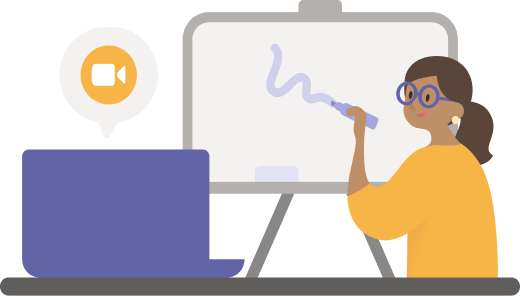
Доска: используйте для фокусировки на ближайшей доске с помощью камеры устройства.
-
Документ: используйте для фокусировки на документе, листе, книге или чем-то подобном с помощью документе-камеры.

- Видео. Используйте, чтобы сфокусироваться на объектах в комнате. Например, помогите учащимся увидеть демонстрацию вашего научного эксперимента. Помогите потенциальным клиентам увидеть демонстрацию вашего продукта в бизнес-среде.
Подготовка
Убедитесь, что у вас есть следующее:
- Ноутбук или настольный компьютер (Windows или Mac)
- Встроенная или подключенная через USB камера (в частности, документ-камера, если вы делитесь чем-то на столе или другой плоской поверхности)
- Классическое приложение Teams
Предоставление общего доступа к доске с помощью камеры
Для такой конфигурации рекомендуется использовать ноутбук со встроенной камерой или камеру, подключенную через USB.
Примечание
В настоящее время доски не поддерживаются.
- Начало собрания.
- В элементах управления собранием выберите Поделиться
 .
. - Выберите содержимое надоске камеры>.
- Используйте экран предварительного просмотра для руководства, направьте камеру на доску.
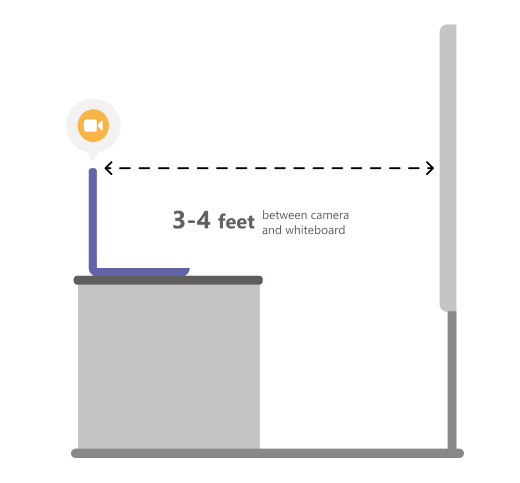
- Разместите камеру на расстоянии около 3–4 футов и отцентрируйте ее вместе с доской, насколько сможете.
Когда камера обнаруживает доску, она автоматически помещает ее в фокус.
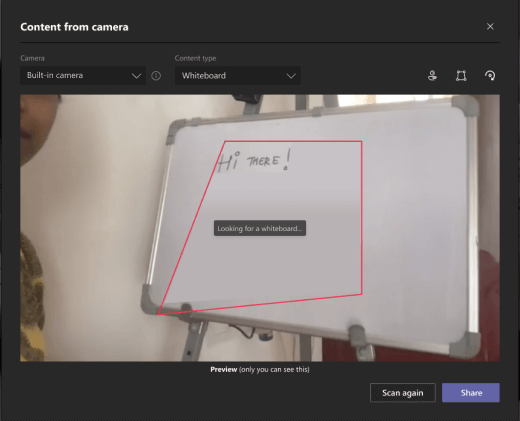
- Нажмите Поделиться.
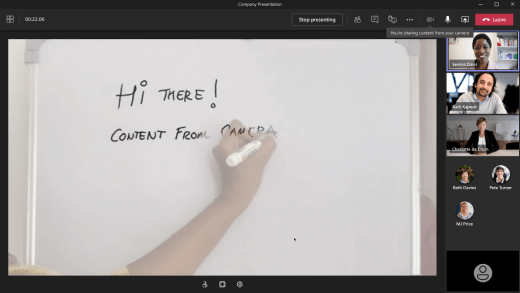
Все участники собрания могут сосредоточиться и четко видеть доску.
Предоставление общего доступа к документу с помощью камеры
Для этой настройки рекомендуется использовать подключенную USB-камеру "документ".
- Начало собрания.
- В элементах управления собранием выберите Поделиться .
- Выберите содержимое из документа камеры>.
- Используйте экран предварительного просмотра в качестве руководства, поместите камеру над документом.
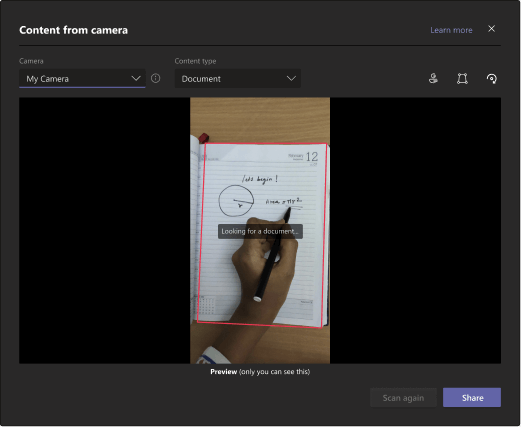
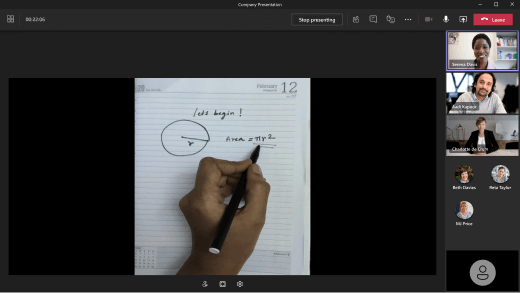
Когда камера обнаруживает документ, она автоматически помещает его в фокус. - Нажмите Поделиться.
Все участники собрания могут четко и целенаправленно просматривать документ.
Советы
Если вы предоставляете общий доступ к доске, помните вот о чем.
- Для получения наилучших результатов разместите камеру на расстоянии около 3-4 футов и отцентрируйте ее на доске как можно шире.
- Маркеры темного цвета отображаются лучше, чем светлые.
Убедитесь, что помещение хорошо освещено.
Если вы используете микрофоны ноутбука, старайтесь держаться поблизости, чтобы участники могли вас хорошо слышать.