
Управляйте регистрацией события в Microsoft Teams, чтобы определить, как посетители регистрируются и участвуют в вашем событии. Включайте и отключайте регистрацию, настраивайте регистрационную форму, просматривайте запросы на регистрацию и управляйте ими, а также управляйте списком ожидания события, чтобы обеспечить беспроблемную регистрацию участников.
Важно
Если вы создали событие в календаре Teams, эти возможности могут выглядеть по-другому. Справку по управлению регистрацией на события, запланированные из календаря Teams, см. в разделе Управление регистрацией на вебинар.
Включение и выключение регистрации
При планировании события вы можете включить или отключить регистрацию.
Чтобы включить или отключить регистрацию, выполните следующие действия.
Создайте событие в приложении "События".
В разделе "Кто может присутствовать" включите переключатель "Включить регистрацию?".
После сохранения события вы не сможете изменить этот параметр.
Настройка регистрации
Настройте процедуру регистрации для своего события, отредактировав регистрационную форму, включив утверждение регистрации вручную и список ожидания события, а также ограничив время начала и окончания регистрации.
Важно
Чтобы изменить регистрацию, необходимо включить регистрацию перед сохранением события при его планировании.
Изменить регистрационную форму
Узнайте больше об участниках, добавив настраиваемые поля в регистрационную форму. Форма автоматически запросит у участников их имя, фамилию и адрес электронной почты, а также будет включать поля согласия корпорации Майкрософт.
Чтобы настроить форму регистрации на мероприятие:
Выберите значок приложения "События"
 слева в левой части Teams.
Выберите элемент Управление.
Найдите событие, для которого вы хотите настроить регистрационную форму, и выберите
 .
.Выберите, кто может присутствовать.
В параметрах регистрации выберите Настроить.
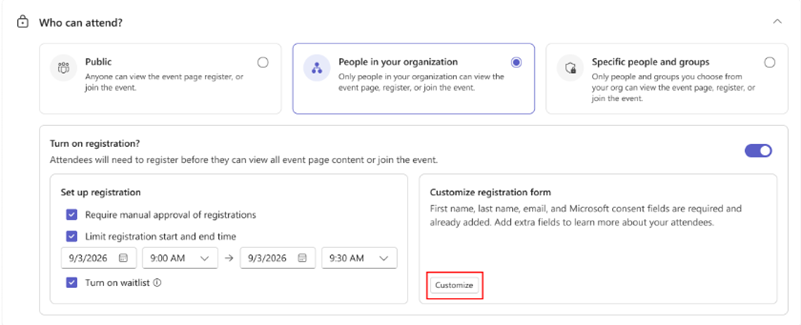
Выберите "Добавить поле".
Выберите поле или выберите "Настраиваемый вопрос ", чтобы создать его.
Выберите, является ли поле обязательным.
С помощью стрелок переместите поле над или под другими полями формы.
Нажмите кнопку Сохранить.
Выберите значок
 изменений.
Чтобы настроить регистрационную форму для события, созданного в календаре Teams, см. статью Управление регистрацией на вебинар в Microsoft Teams.
Включение ручного утверждения
Обеспечьте безопасность события, требуя ручного утверждения для регистрации каждого участника.
Включение ручного утверждения:
Выберите значок приложения "События"
слева в левой части Teams.Выберите элемент Управление.
Найдите событие, для которого вы хотите настроить регистрационную форму, и выберите
.Выберите, кто может присутствовать.
В разделе «Настройка регистрации» установите проверку поля «Требовать ручного утверждения регистраций».
Выберите значок
изменений.
Управление запросами на регистрацию
Для управления запросами на регистрацию на мероприятие:
Выберите значок приложения "События"
слева в левой части Teams.Выберите элемент Управление.
В разделе "Опубликовано" выберите событие.
Выберите People & сообщений электронной почты.
Выберите участников.
Рядом с элементом "Состояние" выберите "Ожидает утверждения".
Выберите Просмотреть форму рядом с именем пользователя, чтобы просмотреть его регистрационную форму.
Чтобы управлять запросом пользователя индивидуально, выберите Отклонить или Утвердить рядом с его именем.
Чтобы управлять запросами массово, проверка поля рядом с несколькими именами или проверка поле рядом с именем. Затем нажмите "Отклонить" (#) или "Утвердить" (#) в верхней части списка.
Чтобы включить ручное утверждение или управлять запросами на регистрацию для события, созданного в календаре Teams, см. статью Управление регистрацией на вебинар в Microsoft Teams.
Ограничение времени начала и окончания регистрации
Чтобы установить конкретный период времени для регистрации участников:
Выберите значок приложения "События"
слева в левой части Teams.Выберите элемент Управление.
Найдите событие, для которого вы хотите настроить регистрационную форму, и выберите
.Выберите, кто может присутствовать.
В разделе «Настройка регистрации» установите проверку поля «Ограничить время начала и окончания регистрации».
Установите время начала и окончания регистрации.
Выберите значок
изменений.
Сведения об управлении регистрацией для события, созданного в календаре Teams, см. в статье Управление регистрацией на вебинар в Microsoft Teams.
Включение списка ожидания событий
Начните список ожидания после того, как вместимость вашего мероприятия будет заполнена. Если зарегистрированные участники отменят свою регистрацию, участники из списка ожидания получат возможность зарегистрироваться. Вместимость списка ожидания будет соответствовать вместимости регистрации.
Чтобы включить список ожидания события:
Выберите значок приложения "События"
слева в левой части Teams.Выберите элемент Управление.
Найдите событие, в котором вы хотите включить список ожидания, и выберите
.Выберите, кто может присутствовать.
В разделе "Настройка регистрации" проверка поле "Включить список ожидания".
Выберите значок
изменений.
Управление списком ожидания событий
Если ваше событие заполнено, удалите зарегистрированного участника или увеличьте вместимость мероприятия, чтобы допустить кого-то из списка ожидания. People будут перемещены из списка ожидания в порядке очереди.
Чтобы управлять списком ожидания события:
Выберите значок приложения "События"
слева в левой части Teams.Выберите элемент Управление.
Выберите событие.
Выберите People & сообщений электронной почты.
Выберите участников.
Рядом с пунктом "Состояние" выберите "В списке ожидания".
Сведения об управлении списком ожидания для события, созданного в календаре Teams, см. в статье Управление регистрацией на вебинар в Microsoft Teams.
Посмотреть детали регистрации
Посмотрите, сколько людей зарегистрировалось на ваше мероприятие, просмотрело страницу регистрации, отменило регистрацию и т. д.
Чтобы просмотреть сведения о регистрации на мероприятие:
Выберите значок приложения "События"
слева в левой части Teams.Выберите элемент Управление.
Выберите событие.
Выберите "Аналитика".
Чтобы скачать эту информацию для рассмотрения позже, выберите Значок .
.
Статьи по теме
Публикация события в приложении "События" в Microsoft Teams
Управление предстоящими событиями в приложении "События" в Microsoft Teams