
Важно
Поддержка трансляций Teams прекращается 30 июня 2026 г. Переключитесь на общие собрания Teams, чтобы ознакомиться с новейшими функциями и возможностями событий. Для получения дополнительной информации, пожалуйста, ознакомьтесь с этой записью блога.
Организаторы трансляций могут предоставить анонимным участникам разрешение на демонстрацию контента. Анонимные выступающие могут присоединиться к собранию с помощью Teams для настольных компьютеров или Teams для мобильных устройств на iPad.
Разрешить анонимные презентации
Важно
Планирование трансляции доступно только в классическом календаре. Дополнительные сведения см. в статье "Начало работы с новым календарем в Microsoft Teams".
Чтобы запланировать трансляцию, позволяющую анонимных докладчиков:
Выберите значок
 в Teams.
Щелкните стрелку раскрывающегося списка рядом с надписью "Новое собрание
 .
. Выберите "Трансляция".
Включите переключатель "Разрешить внешних докладчиков ".
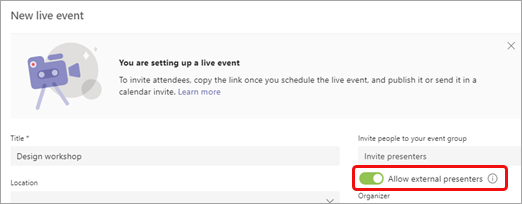
Примечание
После того как событие запланировано, вы можете включить этот параметр, дважды щелкнув событие в своем календаре и выбрав «Изменить».
Пригласите анонимных выступающих на собрание с помощью приглашения или отправьте им сведения о присоединении докладчика после отправки приглашения. (Чтобы получить сведения о присоединении докладчика, откройте событие в календаре, прокрутите страницу вниз и скопируйте сведения в Microsoft Teams.)
В начале собрания анонимные выступающие, не имеющие удостоверения Azure Active Directory (Azure AD), попадут в зал ожидания, щелкнув ссылку "Присоединиться". Вы должны пустить его на собрание.
Примечание
- Удостоверение Azure AD — это адрес электронной почты Майкрософт, предоставленный пользователю его компанией, или личная учетная запись Майкрософт для бизнеса.
- Участники, имеющие удостоверение Azure AD, но не являющиеся частью вашего клиента, будут входить в собрание напрямую, если их пригласили, но им по-прежнему необходимо назначить роль докладчика, чтобы говорить и делиться содержимым.
- Внутренние участники, которые используют ссылку для присоединения докладчика, но не были явно добавлены в качестве докладчиков, попадут в "зал ожидания" и автоматически будут назначены выступающими при допуске на собрание.
- Не предоставляйте внутреннюю ссылку никому, кроме внешних выступающих. Внешние выступающие — это участники, у которых нет удостоверения в клиенте (например, учетной записи электронной почты @microsoft.com ).
- Не допускайте участников из "зала ожидания", если вы не подтвердили, что они являются вашим внешним докладчиком.
- Если ссылка для участников неправильно сформирована или не содержит правильные параметры, участники окажутся в лобби трансляции.
Чтобы вручную изменить роль анонимных выступающих во время события:
- Нажмите кнопку People
 в элементах управления собранием.
 - Наведите указатель мыши на имя человека, роль которого вы хотите изменить, и выберите Дополнительные параметры
 > дополнительных параметров MicrosoftTeams Сделать выступающим
 .
.
После повышения до докладчика анонимные выступающие могут:
- Демонстрация звука и видео.
- Предоставление общего доступа к содержимому.
- Просмотр группового чата докладчика.
Они не могут:
- Доступ к собранию Q&A.
- Удаление других пользователей из собрания.
Примечание
Если параметр "Разрешить внешних докладчиков " включен, люди, которые звонят на событие, могут слушать, но не говорят.
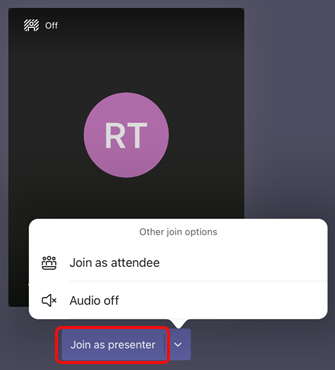
Для анонимных выступающих на iPad
Выбрав ссылку "Присоединиться", выберите "Присоединиться в качестве выступающего".
Нужна помощь с мероприятиями?
С помощью программы поддержки трансляций Microsoft 365 (LEAP) мы можем помочь вам лучше ознакомиться с настройкой и проведением события, вебинара или большого собрания, а также быть доступными во время события, чтобы помочь, если возникнут какие-либо вопросы или проблемы.
Во время предварительного просмотра программа поддержки бесплатна для клиентов, использующих Teams или Yammer для проведения своих мероприятий. Зарегистрируйтесь сейчас, чтобы приступить к работе.