Если в меню "Вид" нет пункта "Иммерсивное пространство (трехмерное)":
- Уточните у своего ИТ-администратора, разрешает ли политика разрешений приложений Teams вашей организации иммерсивные пространства Mesh для вас. Если администратор внес изменения в политики разрешений приложений, появление параметра "Иммерсивное пространство (трехмерное)" может занять до 24 часов. Дополнительные сведения см. в статье Управление приложением Mesh в Teams.
- Иммерсивные пространства в Teams сейчас доступны в настольном приложении Teams. Он недоступен в веб-версии Teams или мобильной версии. Дополнительные сведения см. в статье Заметки о выпуске иммерсивных пространств.
- Устройство не соответствует минимальным требованиям к оборудованию (4-ядерный процессор & 8 ГБ ОЗУ).
- Возможно, у вашей организации нет соответствующей лицензии. Иммерсивные пространства Mesh поддерживаются следующими лицензиями: Teams базовый, Microsoft 365 бизнес базовый, Microsoft 365 бизнес стандарт, Microsoft 365 бизнес премиум Microsoft 365 E3/E5 и Office 365 E1/E3/E5.
В этой статье
Устранение проблем с запуском приложений в Teams
Исправление проблем с приложением на квесте
Разрешить устройствам доступ к Mesh
Устранение проблем с запуском приложений в Teams
Качество — это главный приоритет, и мы постоянно работаем над улучшением иммерсивных пространств в Teams. Если при попытке войти в иммерсивное пространство возникают какие-либо проблемы, попробуйте следующие возможные решения.
Вариант 1. Выйдите из иммерсивного пространства и попробуйте войти повторно.
- Выберите "
 в элементах управления собранием.
 -
Выберите Галерея или любой другой параметр представления.
- Подождите немного, а затем снова выберите "Просмотреть в элементах управления собранием.
-
Выберите Иммерсивное пространство (3D)
 .
.
Вариант 2. Полностью закройте классическое приложение Teams и перезапустите его.
- Щелкните правой кнопкой мыши значок Teams на панели задач.
- Выберите "Выйти из Teams
 ".
". - Снова откройте классическое приложение Teams.
- Повторно присоединитесь к собранию.
- Выберите "Просмотреть>Иммерсивное пространство (3D) в элементах управления собранием.
Вариант 3. Проверьте наличие обновлений Teams
Классическое приложение Microsoft Teams обновляется автоматически, что обычно происходит ночью или когда приложение простаивает.
Сведения об обновлении Teams см. в статье "Обновление Microsoft Teams".
Вариант 4. Очистить кэш Teams на компьютере.
Чтобы очистить кэш, см. статью Очистка кэша Teams.
Вариант 5. Удалите и переустановите классическое приложение Teams.
- Найдите приложение Microsoft Teams с помощью панели поиска в нижней части экрана Windows.
- Щелкните приложение Microsoft Teams правой кнопкой мыши.
-
Выберите «Удалить
 ».
». - Откройте приложение Microsoft Store.
- Выполните поиск по запросу "Microsoft Teams".
- Выберите Установить.
Исправление проблем с приложением на квесте
Собрания Teams не отображаются в квесте.
Если вы не видите свои собрания в центре Teams на панели мониторинга, это может означать, что ваше устройство Quest не соответствует политикам устройств вашей организации. Обратитесь к своему ИТ-администратору.
Microsoft Mesh не отображается в библиотеке приложений на Quest.
Установка приложения Microsoft Mesh на квесте с помощью App Lab может не работать.
Прокрутите вниз библиотеку приложений с фильтром в правом верхнем углу , чтобы найтиMicrosoft Mesh.
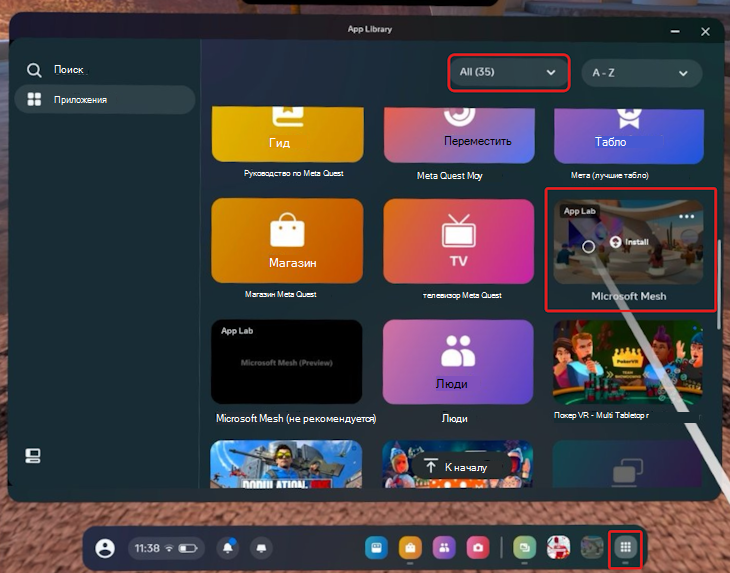
Если вы видите Microsoft Mesh, наведите курсор на значок и выберите "Установить".
Если нет, найдите приложение в магазине Meta Quest, выполнив поиск по запросу "Microsoft Mesh" в поле поиска.
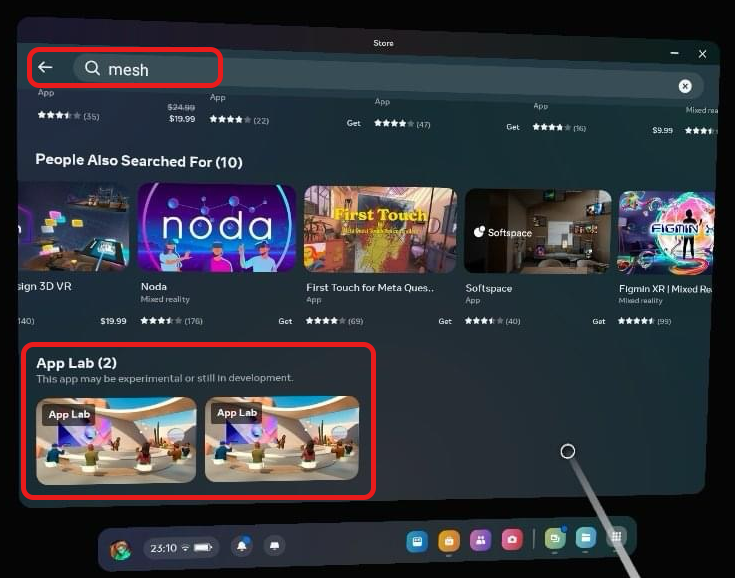
Прокрутите результаты поиска до Microsoft Mesh.
Выберите эскиз приложения Mesh, чтобы просмотреть сведения.
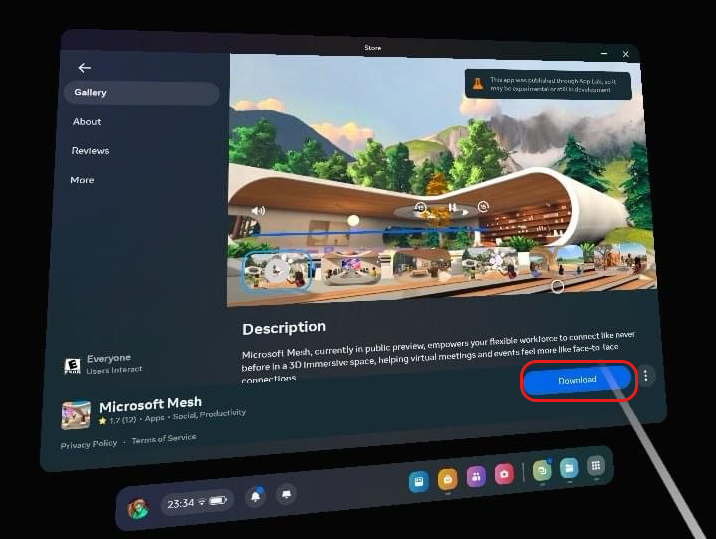
Нажмите Скачать.
При открытии ссылки на Microsoft Mesh App Lab на компьютере возникает ошибка.
Попробуйте открыть URL-адрес в новом закрытом окне веб-браузера.
Устранение проблем со звуком
У меня нет звука с собрания, и я проверил, что выбрал правильное звуковое устройство.
Microsoft Teams может управлять вашими наушниками. Некоторые приложения могут получить исключительное управление вашими устройствами. Чтобы разрешить Mesh управлять наушниками, выполните следующие действия.
- На устройстве с Windows перейдите в "Параметры"
 >"Система".
 - Выберите"Дополнительно>""Дополнительные >параметры звука".
- Выберите устройство, которым нужно управлять, и выберите "Свойства".
- Выберите вкладку "Дополнительно ".
- В монопольном режиме снимите флажок "Разрешить приложениям получать исключительное управление этим устройством".
- Нажмите Применить.
Теперь иммерсивные пространства Mesh должны иметь возможность управлять наушниками и предоставлять вам звуки Mesh.
Я не присоединился к иммерсивному пространству и разговариваю с кем-то в иммерсивном пространстве, но они меня не слышат.
Участники, не имеющие иммерсивного эффекта, пока не могут узнать, находится ли иммерсивный участник внутри или за пределами области демонстрации экрана Teams. Если вы обращаетесь к участникам за пределами области демонстрации экрана в иммерсивном пространстве, они не слышат вас по своей схеме.
Я не слышу своих коллег, и они тоже не слышат меня.
Проверьте, находитесь ли вы и другие участники собрания внутри или за пределами зоны демонстрации экрана. Перейдя в ту же зону демонстрации экрана, что и другие участники собрания, вы сможете слышать друг друга.
Другие проблемы, связанные со звуком или с тем, чтобы вас слышали.
Возможно, вы не выбрали нужное звуковое устройство на экране предварительного присоединения к собранию.
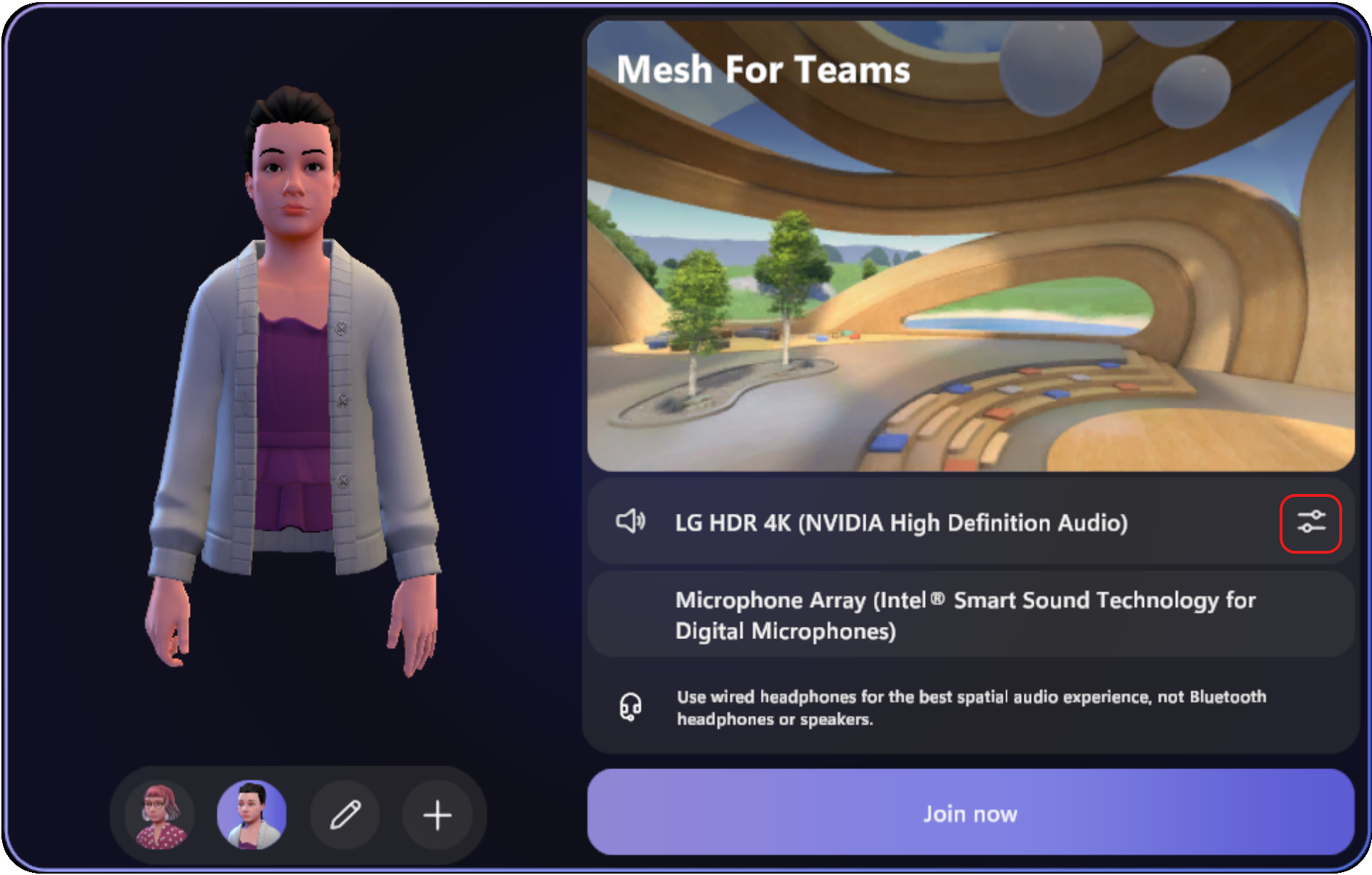
Чтобы узнать, какое звуковое устройство выбрано для иммерсивного пространства, выполните следующие действия.
-
Выберите Дополнительные действия
 >Настройки звука
 в элементах управления собранием.
 - Узнайте, какое устройство подключено к микрофону.
На собрании Teams я слышу эхо после того, как люди в иммерсивном пространстве меняют свое окружение.
После переключения среды в иммерсивном пространстве некоторые участники Teams, не имеющие иммерсивного эффекта, могут начать слышать эхо своего голоса во время речи. Это эхо исходит от иммерсивных участников, которые слушают через динамики, а не используют гарнитуру. Иммерсивные участники не услышат эхо.
Ниже описан способ решения проблемы.
- Предложите иммерсивным участникам использовать гарнитуры и правильно настроить параметры звука перед переключением среды.
- Попросите участников иммерсивной среды выйти и снова присоединиться к иммерсивному пространству. При этом у них будет перезагружено приложение Mesh и удалено эхо.
- Попросите участников с эффектом погружения отключать микрофоны, когда они не говорят, чтобы свести к минимуму эхо.
Разрешить устройствам доступ к Mesh
Убедитесь, что иммерсивные пространства Mesh имеют доступ к микрофону.
Чтобы управлять разрешениями мультимедиа для Mesh:
-
Выберите "Параметры" и "Другое>Параметры в Teams.
- Выберите значок разрешений приложений.

- В списке выберите «Иммерсивные Teams».
- Выберите пункт " Носитель (камера, микрофон, динамики) ".
После обновления перезапустите приложение Teams. Если микрофон по-прежнему не работает, попробуйте очистить кэш Teams.
Отзывы
У вас есть вопрос, проблема или предложение? Отправить отзыв можно двумя способами.
Предоставление отзывов изнутри иммерсивных пространств
Это предпочтительный метод предоставления отзывов.
- Нажмите кнопку системного меню в левом нижнем углу экрана.
- Выберите "Отзыв".
Оставьте отзыв из меню Teams
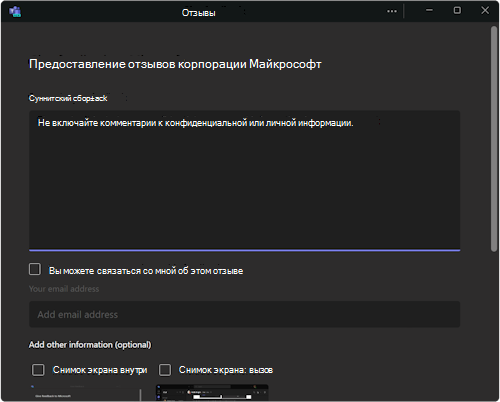
Выберите "Параметры и другое" рядом с аватаром в правом верхнем углу Teams, а затем выберите "Помощь > в предоставлении отзывов".
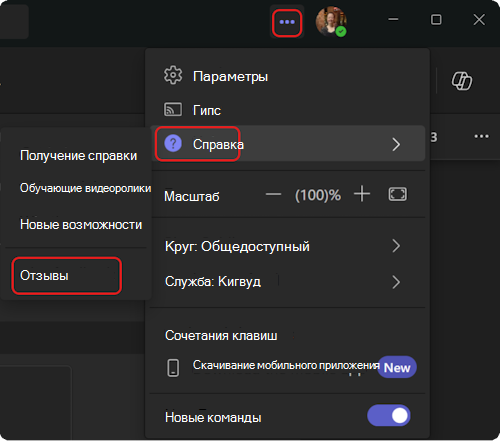
Следуйте инструкциям в диалоговом окне "Отправить отзыв ", чтобы ввести сведения о вашей проблеме.