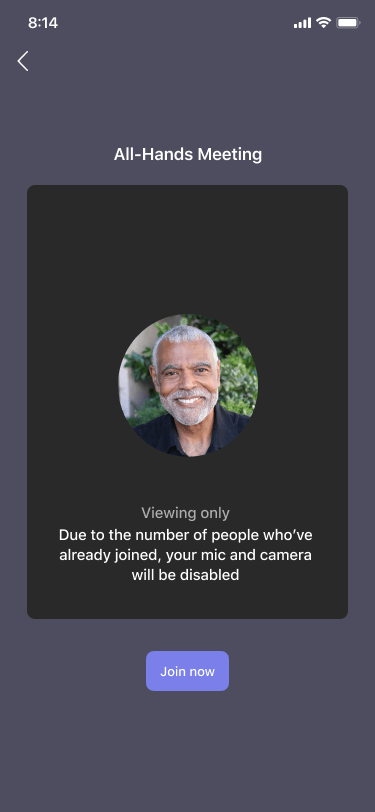
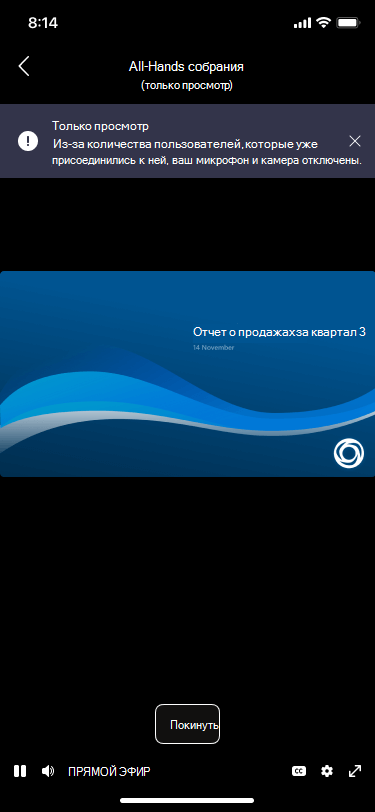
При присоединении к собранию Teams, которое достигло предельной вместимости, вы по-прежнему можете просматривать его, но у вас будет ограниченный доступ к некоторым другим функциям, доступным участникам, присоединившимся ранее.
Примечание
Организатор собрания должен настроить SKU Microsoft 365 E3/E5 или SKU Microsoft 365 A3/A5, чтобы люди могли присоединиться к собранию, которое достигло максимальной вместимости. Поддержка облака для государственных организаций (GCCH и DoD) станет доступна позже. Дополнительные сведения см. здесь .
Вот некоторые важные моменты, которые нужно знать о режиме "только для просмотра" на собраниях Microsoft Teams:
Присоединение к собранию, которое достигло максимальной вместимости
Вы можете присоединиться в качестве участника только для просмотра с помощью классических приложений Teams для Windows и Mac, Teams в Интернете и мобильного приложения Teams для Android и iOS.
В качестве участника:
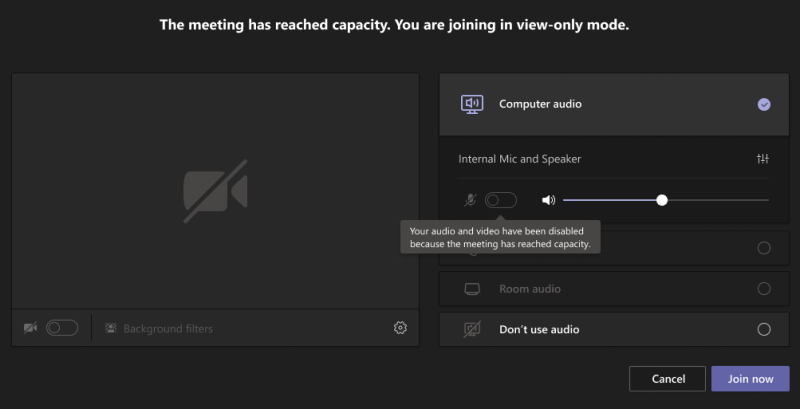
Когда собрание достигнет предельной вместимости, появится специальный экран предварительного присоединения, сообщающий вам, что вы можете присоединиться в качестве участника только для просмотра, но не сможете демонстрировать звук или видео.
В качестве выступающего или организатора:
В качестве выступающего или организатора вы увидите все обычные функции собраний Teams, включая элементы управления звуком и видео — при условии, что вы присоединитесь до того, как собрание заполнит все возможности.
Если вы попытаетесь присоединиться к собранию после того, как оно достигло максимальной вместимости, вы сможете присоединиться к собранию только в качестве участника только для просмотра (как и все остальные).
Если вы являетесь выступающим и покидаете собрание раньше и хотите снова присоединиться к нему после достижения максимальной вместимости, вам потребуется повторно присоединиться в качестве участника только для просмотра. (Организаторы всегда смогут повторно присоединиться в качестве полностью интерактивных участников.)
Участие в собрании, которое достигло максимальной вместимости
Примечание
У участников с разрешением только для просмотра будет задержка в 30 секунд по сравнению с участниками, присоединившимися до того, как собрание достигло предельной вместимости.
В качестве участника:
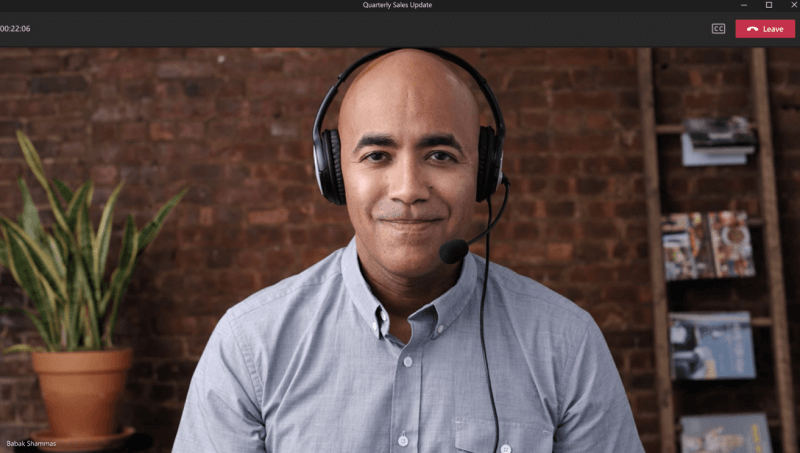
После присоединения к собранию в качестве участника с разрешением только для просмотра отобразится экран с активным выступающим или демонстрируемыми материалами.
Если ничего не передается, на экране будет отображаться только активный выступающий.
Если какие-либо данные передаются, вы увидите только это содержимое на экране. (Во время демонстрации докладчика вы не будете видеть.)
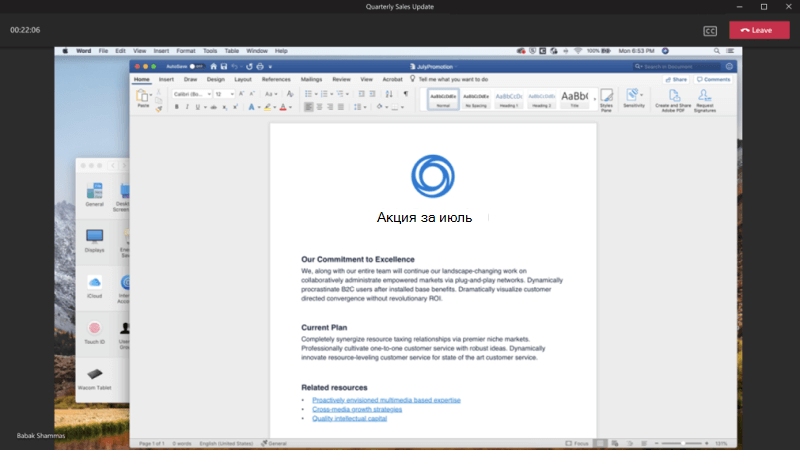
Также важно отметить, что участники с разрешением только для просмотра не могут:
- Просмотр чата собрания или участие в нем.
- Просмотр файлов PowerPoint, к которым предоставляется общий доступ в PowerPoint Live. (Однако если докладчик демонстрирует рабочий стол или экран с PowerPoint в представлении, это будут видеть участники, присоединившиеся в режиме только для просмотра.)
- Просматривать (или использовать) доску, когда к ней предоставляется совместный доступ на собрании.
- Переключение на макеты "Галерея", "Большая галерея" или "Вместе".
Примечание
Участники с разрешением только для просмотра могут включить субтитры, но в настоящее время они доступны только на английском языке и недоступны на мобильных устройствах.
В качестве выступающего или организатора:
В качестве выступающего или организатора вы увидите баннер, информирующий вас, когда к собранию присоединились участники с разрешением только для просмотра.
Также важно отметить следующее:
- В качестве выступающего или организатора вы не можете видеть, кто присоединился в качестве участников только для просмотра.
- Участники, присоединившиеся в режиме только для просмотра, не будут отображаться в списке участников и не будут учитываться при подсчете участников или в отчете о посещаемости.
- Вы не можете удалить из собрания участника с разрешением только для просмотра.
- Если вы предоставляете доступ к PowerPoint с помощью PowerPoint Live или используете доску, участники собрания с разрешением только для просмотра не смогут их видеть.
- Однако участники, присоединившиеся в режиме только для просмотра, могут просматривать любые сеансы демонстрации рабочего стола или экрана. (Это может быть PowerPoint, если он отображается во время демонстрации рабочего стола или экрана.)