
Если вы плохо слышите других во время звонков и собраний Teams, проблема либо с вашим динамиком, либо с его микрофоном. Если их не слышите только вы, возможно, проблема связана с динамиком.
Вот несколько решений, которые помогут вам вернуться на правильный путь.
Важно
Для наилучшей производительности убедитесь, что у вас установлена последняя версия Teams и последнее обновление Windows или Mac OS .
Проверка параметров динамиков в Teams
Перед собранием
Если звук динамика отключен до начала звонка, Teams покажет вам уведомление ниже. Нажмите кнопку "Включить звук", чтобы прослушать других участников собрания.
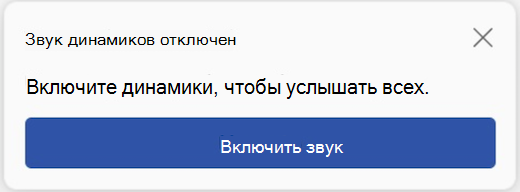
Вы также можете убедиться в работе динамика перед началом собрания или звонка, проверив настройки устройства.
Для проверки параметров устройства динамика:
Выберите "Параметры и другое
 >Кнопка
 в Teams.
Выберите устройства
 .
.В разделе "Параметры
 звука" убедитесь, что в раскрывающемся меню "Динамик>" выбран динамик.
 Примечание
Если звуковое устройство не отображается, убедитесь, что оно заряжено (Bluetooth) или отключите и подключите его снова (с проводом). Затем попробуйте подключить его повторно.
Чтобы проверить параметры звука, выберите "Сделать пробный звонок"
 " . Следуйте инструкциям Test Call Bot и запишите короткое сообщение. Сообщение будет воспроизведено для вас. После этого вы получите сводку тестового звонка и сможете внести изменения в параметры устройства.
 Примечание
- Функция тестового вызова в настоящее время доступна только на английском языке. Дополнительные языки скоро появятся.
- Тестовая запись будет удалена сразу после звонка. Это не будет сохранено или использовано Microsoft.
- Функция тестового вызова в настоящее время недоступна в Teams для Интернета.
Во время собрания
Если вы не слышите других во время звонка или собрания, проверка, отключен ли звук динамика в настройках устройства.
- В окне собрания Teams щелкните стрелку раскрывающегося списка рядом с микрофоном.
-
Выберите Дополнительные действия Значок >
 Настройки звука .
 - В разделе "Динамик" убедитесь, что выбрано устройство и включен звук
Если вы не видите ваше устройство в раскрывающемся меню микрофона , отключите и подключите его обратно. Если у вас возникли проблемы при использовании динамика Bluetooth, убедитесь, что он заряжен и не подключен к другому устройству. Затем попробуйте подключить устройство повторно.
Проверка параметров звука (Windows)
Перейдите в настройки Windows, чтобы убедиться, что динамик включен и включен.
В меню "Пуск" Windows выполните поиск и выберите "Параметры звука".
Выберите системный>звук
 .
.В разделе "Выберите место для воспроизведения звука" выберите динамик. Если динамик здесь не отображается, выберите "Добавить устройство ", чтобы связать его.
Убедитесь, что рядом с кнопкой громкости включен звук динамика.
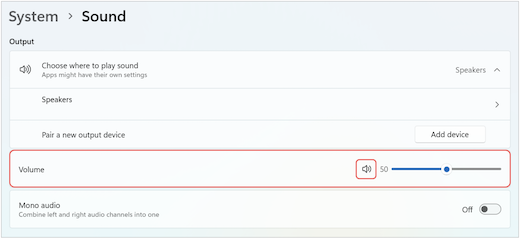
Если проблема не устранена, попробуйте повторно включить динамик, перейдя в раздел "Дополнительные > параметры звука". На вкладке "Запись " щелкните правой кнопкой мыши свой микрофон. Затем выберите "Включить".
Проверка параметров удаленного рабочего стола (Windows)
Если вы используете удаленный рабочий стол, дважды проверьте параметры звука на локальном устройстве с Windows.
В меню "Пуск" Windows найдите и выберите "Подключение к удаленному рабочему столу".
Открытие вкладки "Локальные ресурсы ".
В разделе "Удаленное аудио" выберите "Настройки...".
- В разделе "Удаленное воспроизведение звука" выберите "Воспроизводить на этом компьютере".
- В разделе "Удаленная запись звука" выберите "Записать с этого компьютера".
Нажмите кнопку OK, чтобы сохранить изменения.
Статьи по теме
Мой микрофон не работает в Teams