
Примечание
Аватары в Teams будут удалены 2 апреля 2027 г. Аватары останутся доступными и поддерживаться до этой даты, включая обновления для системы безопасности и необходимые исправления. Дополнительная информация будет предоставляться по мере ее поступления.
Анимируйте свой аватар с помощью эмоций, чтобы передать свои чувства и эмоции на собраниях Teams. С помощью аватаров можно установить более эмоциональную связь с участниками собрания, не включая камеру.
Реакции и жесты аватара
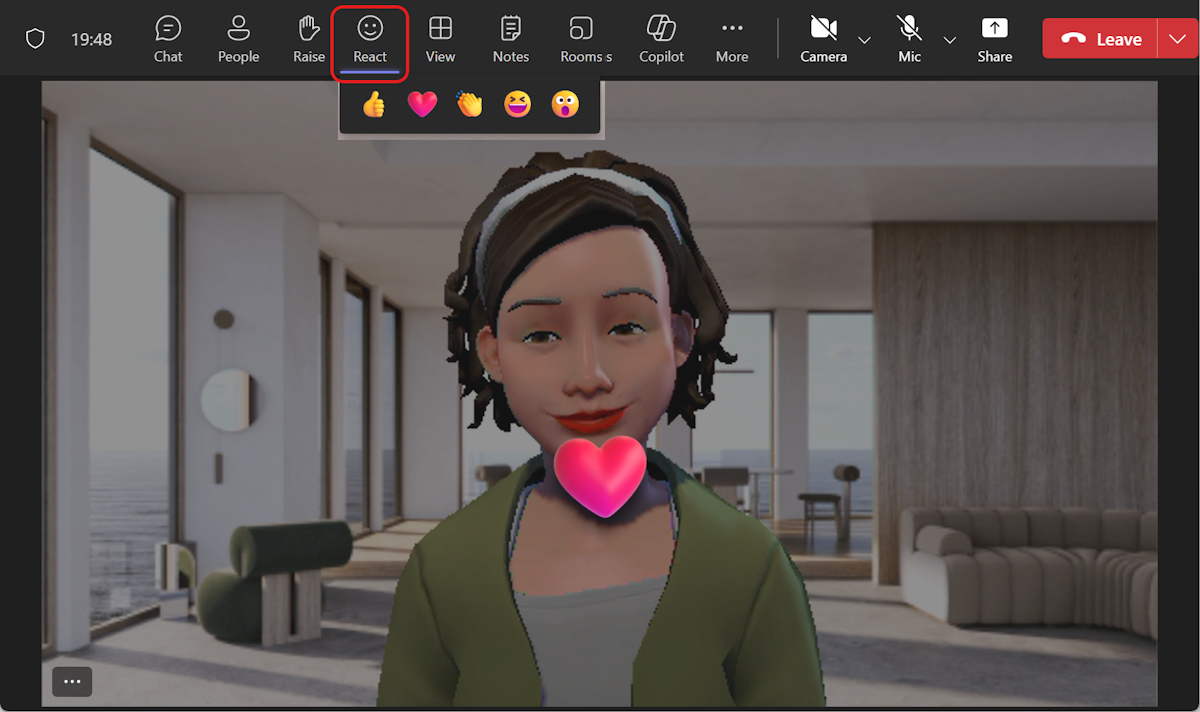
Выберите подходящие контекстные эмоции из набора знакомых эмодзи и увидите, как аватар анимируется с использованием тех же эмоций и жестов. Когда вы выбираете  в элементах управления собранием Teams, ваш аватар оживляет обычные 2D-эмодзи. Смех, аплодисменты и улыбки теперь не просто плоские смайлики: это действия вашего аватара.
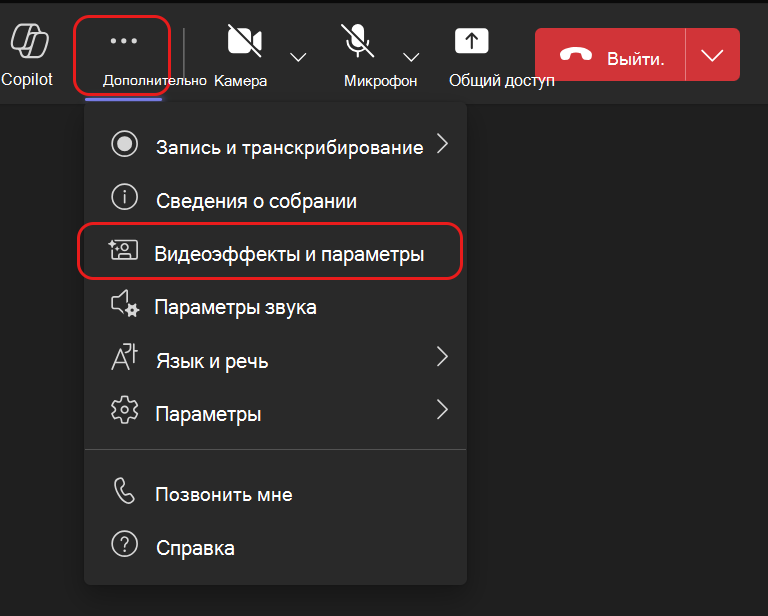
Дополнительные реакции аватара можно найти, выбрав Дополнительные действия > дополнительных параметров Microsoft Teams Видеоэффекты и параметры
 > "Аватары>" Реакции аватаров в меню собраний Teams.
Выберите значок "Показать все", чтобы просмотреть все доступные реакции, которые можно использовать для аватара.
> "Аватары>" Реакции аватаров в меню собраний Teams.
Выберите значок "Показать все", чтобы просмотреть все доступные реакции, которые можно использовать для аватара.
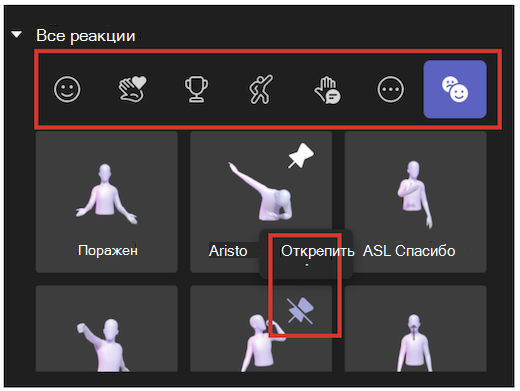
Быстро найдите нужную реакцию для отображения в разделе "Все реакции". Закрепите часто используемые реакции аватара вверху, наведя курсор на реакцию и выбрав Закрепить . Открепить реакции также можно с помощью списка Все реакции.
Совет
Закрепить для быстрого доступа к вашим любимым реакциям можно не более пяти эмоций. Если список лучших реакций заполнен, открепите некоторые текущие эмоции, прежде чем закреплять новые реакции в верхней части списка всех реакций .
Настройки аватара, фоновые изображения и возможности камеры
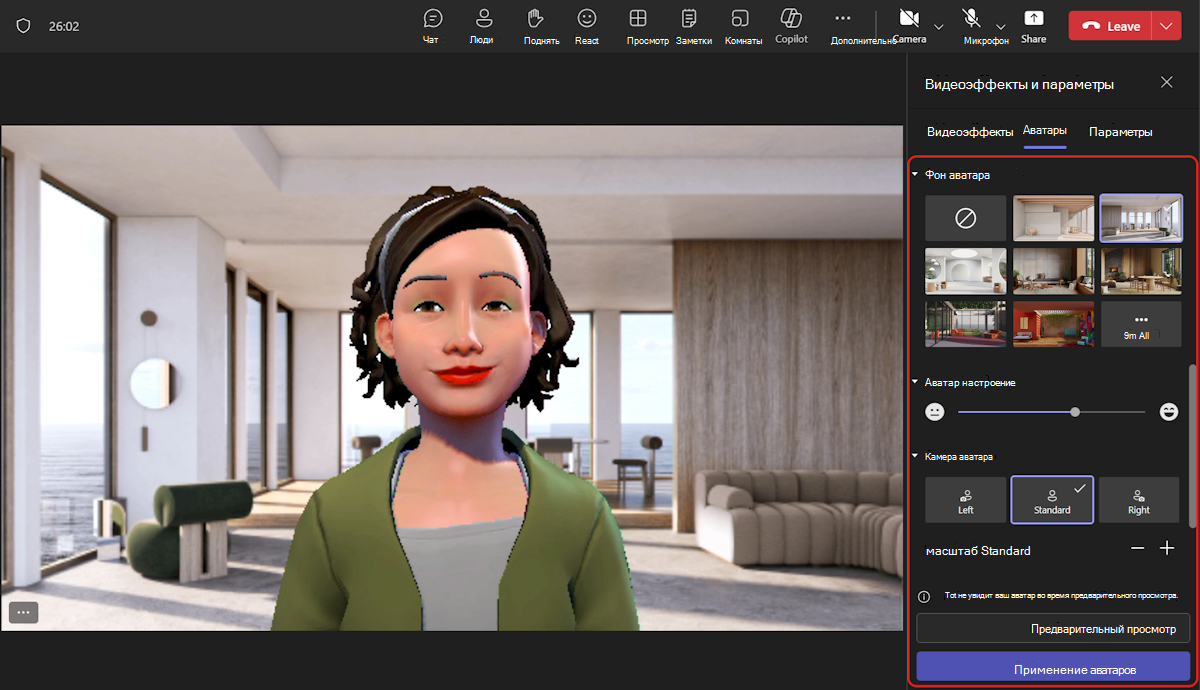
Задайте фон, настроение и ракурсы камеры аватара. В элементах управления собранием Teams выберите Дополнительные действия> дополнительных параметров Microsoft Teams Видеоэффекты и настройки> эффектов и аватаров перед собранием Аватары. Выберите "Предварительный просмотр", чтобы просмотреть выбранные параметры, прежде чем применять их на собрании.
Выберите "Применить аватары", когда будете готовы показать другим участникам окончательный результат.
Варианты фона
Выберите фон для аватара в разделе Фоны аватара. Включение
Настроения
Настройте выражение лица аватара с помощью ползунка настроения аватара .
Камера
В разделе Камера аватара выберите съемочный ракурс для аватара. Вы также можете увеличить аватар (+) и уменьшить масштаб (-).