
Настройте сводки, чтобы точно определить, что именно будет включать в себя ваша сводка. Выберите готовый шаблон или создайте собственный, предоставив ИИ четкие инструкции или поделившись примером, который хорошо зарекомендовал себя ранее. Позвольте ИИ взять на себя всю тяжелую работу, чтобы каждый свод соответствовал вашему стилю и рабочему процессу.
Создание настраиваемой сводки
Чтобы создать настраиваемую сводку резюме:
Откройте чат собрания в Teams.
Выберите "Краткое изложение".
Выберите "Настраиваемая сводка".
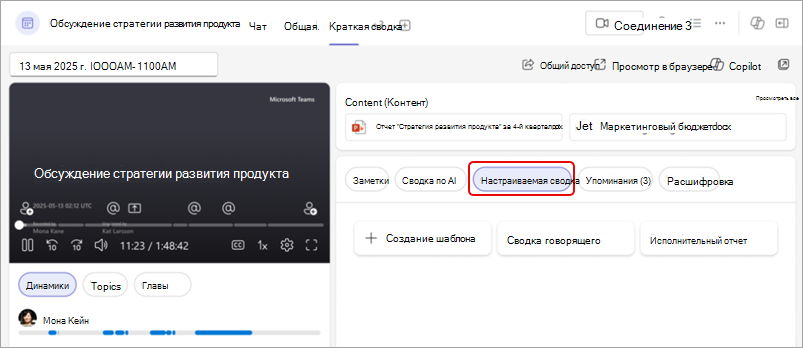
Выберите один из существующих шаблонов или создайте новый.
Примечание
Сводки ИИ доступны только для собраний, которые были транскрибированы. Дополнительные сведения см. в статье Просмотр расшифровки в реальном времени на собраниях Microsoft Teams.
Настраиваемые шаблоны сводок
Если вам нужно что-то быстрое и готовое или вы предпочитаете создать свой собственный с нуля, настраиваемые шаблоны сводок дают вам гибкий выбор.
Выбирайте из готовых шаблонов
Хотите быстро приступить к работе? Выберите один из этих встроенных вариантов:
- Резюме докладчика: упорядочение содержимого собрания по тому, кто что сказал.
- Отчет для руководства: получайте общие выводы, отражающие ключевые обсуждения.
Создание шаблона
Создавайте и сохраняйте пользовательские шаблоны сводок, чтобы легко переформатировать сводки в соответствии со своими предпочтениями. Удалите определенные разделы, измените тон и т. д.
Чтобы настроить шаблон сводки итога:
Откройте чат собрания в Teams.
Выберите "Краткое изложение".
Выберите "Настраиваемая сводка".
Выберите "Создать шаблон"
 ".
".Опишите формат сводки в текстовом поле или выберите запрос в разделе "Предложения"
 .
.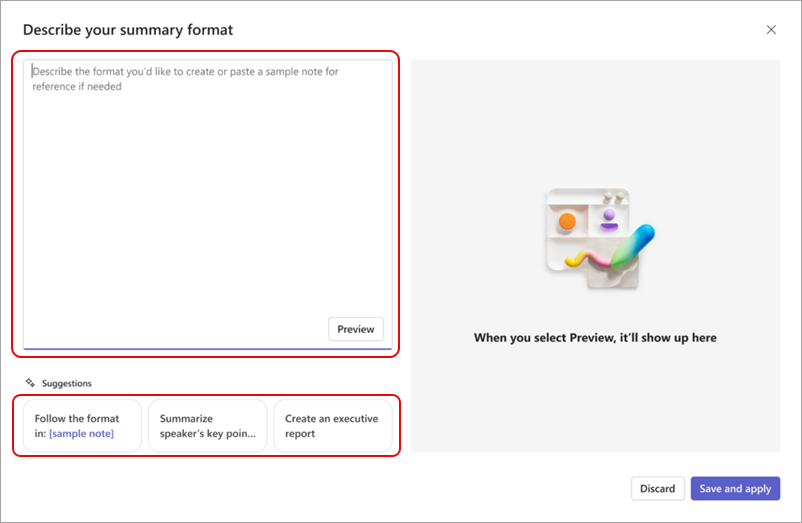
Выберите "Просмотр", чтобы увидеть, как будет выглядеть ваша настраиваемая сводка с примененным форматом. Чтобы очистить сгенерированное содержимое и попробовать новый шаблон или формат, выберите "Отменить".
Чтобы сохранить формат и сохранить его для последующего использования, выберите "Сохранить и применить".
Присвойте шаблону имя и нажмите "Сохранить".
Если собрание входит в серию, шаблон сводки запомнится для дальнейших мероприятий, и сводки автоматически появятся в этом формате.
Ваши сохраненные шаблоны будут отображаться над настроенными сводками резюме, например "Ежедневная синхронизация" ниже.
Совет
В текстовое поле "Формат сводки" вставьте пример вашего любимого формата, чтобы создавать сводки, аналогичные ему.
Изменение или удаление шаблона
Чтобы изменить или удалить шаблон сводки резюме:
Откройте чат собрания в Teams.
Выберите "Краткое изложение".
Выберите "Настраиваемая сводка".
Наведите указатель мыши на шаблон, который нужно изменить или удалить, и выберите Дополнительные параметры
 .
.Выберите
 чтобы открыть и изменить формат сводки. Выберите
- Просмотрите его , чтобы проверить обновленные инструкции.
- Отмените операцию, чтобы удалить изменения.
- Сохраните и примените изменения, чтобы сохранить изменения и при необходимости обновить имя шаблона.
Выберите «Удалить
 », чтобы удалить шаблон. Это действие невозможно отменить.
