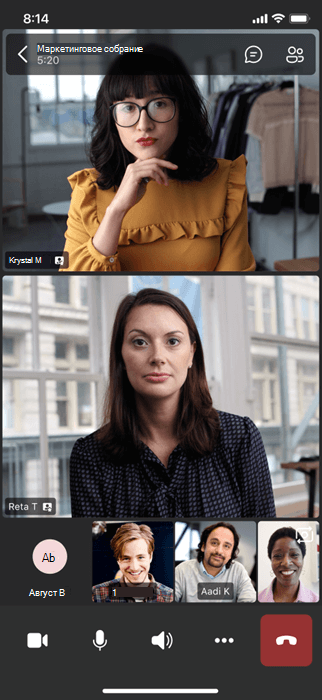
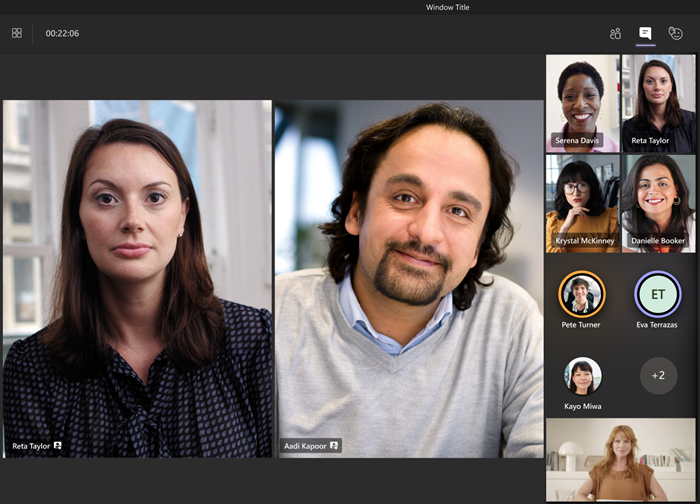
Выделить видео — это все равно что закрепить его для всех участников встречи. Если вы организатор или выступающий, вы можете выбрать до семи видеоканалов (включая свое собственное), чтобы выделить их для всех остальных.
Примечание
Вы не сможете выделить видео, если находитесь в представлении "Большая галерея ".
Поместите в центр внимания чужое видео
Есть несколько разных способов сделать это:
- Щелкните правой кнопкой мыши видео конкретного пользователя и выберите пункт "Интересное для всех
 " в меню (или "Добавить видео важного" >видео "Интересное" для всех, если кто-то другой уже находится в центре внимания).
 - Нажмите кнопку People
 чтобы просмотреть список всех участников собрания. Найдите в списке имя человека, чье видео нужно выделить, щелкните его правой кнопкой мыши и выберите "Интересное видео" для всех.
 - Когда вы будете готовы закрыть выделение, снова щелкните правой кнопкой мыши и выберите
 ".
". - Если в центре внимания находятся несколько человек, вы можете отключить выделение всех одновременно, нажав кнопку People в элементах управления собранием и выбрав "Дополнительные действия
 > "Дополнительные параметры Microsoft Teams"Отключить все важные темы> "В центре внимания"Остановить освещение ".
Выделите свое собственное видео
Это можно сделать двумя способами:
- Наведите курсор на видео и выберите Дополнительные параметры> дополнительных параметров MicrosoftTeams Интересное для всех .
- Нажмите кнопку People", щелкните правой кнопкой мыши свое имя и выберите "Интересное для всех".
Выберите "Выйти из списка внимания" " нужно прекратить выделение вашего видео.