

Примечание
- Аватары в Teams будут удалены 2 апреля 2027 г. Аватары останутся доступными и поддерживаться до этой даты, включая обновления для системы безопасности и необходимые исправления. Дополнительная информация будет предоставляться по мере ее поступления.
- Аватары для Teams в настоящее время доступны в настольном приложении Teams для Windows и Mac, а в мобильном приложении Teams — только для просмотра. Дополнительные сведения см. в заметках о выпуске приложения "Аватары для Teams".
Аватары для Microsoft Teams добавляют новый уровень выбора в ваши собрания. Настроив аватар по своему усмотрению, вы сможете узнать вас из беседы, даже если видео выключено.
Перейти к разделу:
- Установка приложения "Аватары"
- Создание аватара из фотографии
- Сведения об использовании биометрических данных
- Создание аватара из базы
- Присоединение к собраниям в форме аватара
- Использование преобразования текста в речь с приложением "Аватары"
- Устранение неполадок
Установка приложения "Аватары"
- В левой части Teams выберите квадрат приложений

- Найдите и выберите «Аватары».
- Нажмите кнопку Добавить.
Если вы не найдете аватары в приложениях, выберите значок "Дополнительные добавленные приложения"  " Microsoft Teams в левой части окна Teams и выполните поиск там.
Совет
Чтобы закрепить аватары для удобства доступа, щелкните приложение правой кнопкой мыши и выберите пункт «Закрепить».
Создание аватара из фотографии
Для каждой учетной записи Teams можно создать до трех отдельных аватаров. Существует множество базовых аватаров, которые помогут вам начать и выбрать тот, который вам больше всего подходит.
Выберите квадрат приложений
".Найдите и выберите «Аватары».
Совет
Чтобы закрепить аватары для удобства доступа, щелкните приложение правой кнопкой мыши и выберите пункт «Закрепить».
 >
из фотографии.
>
из фотографии.Важно
Функция "Создание из фотографии " в настоящее время доступна только для клиентов и пользователей, которые согласились на целевой выпуск M365.
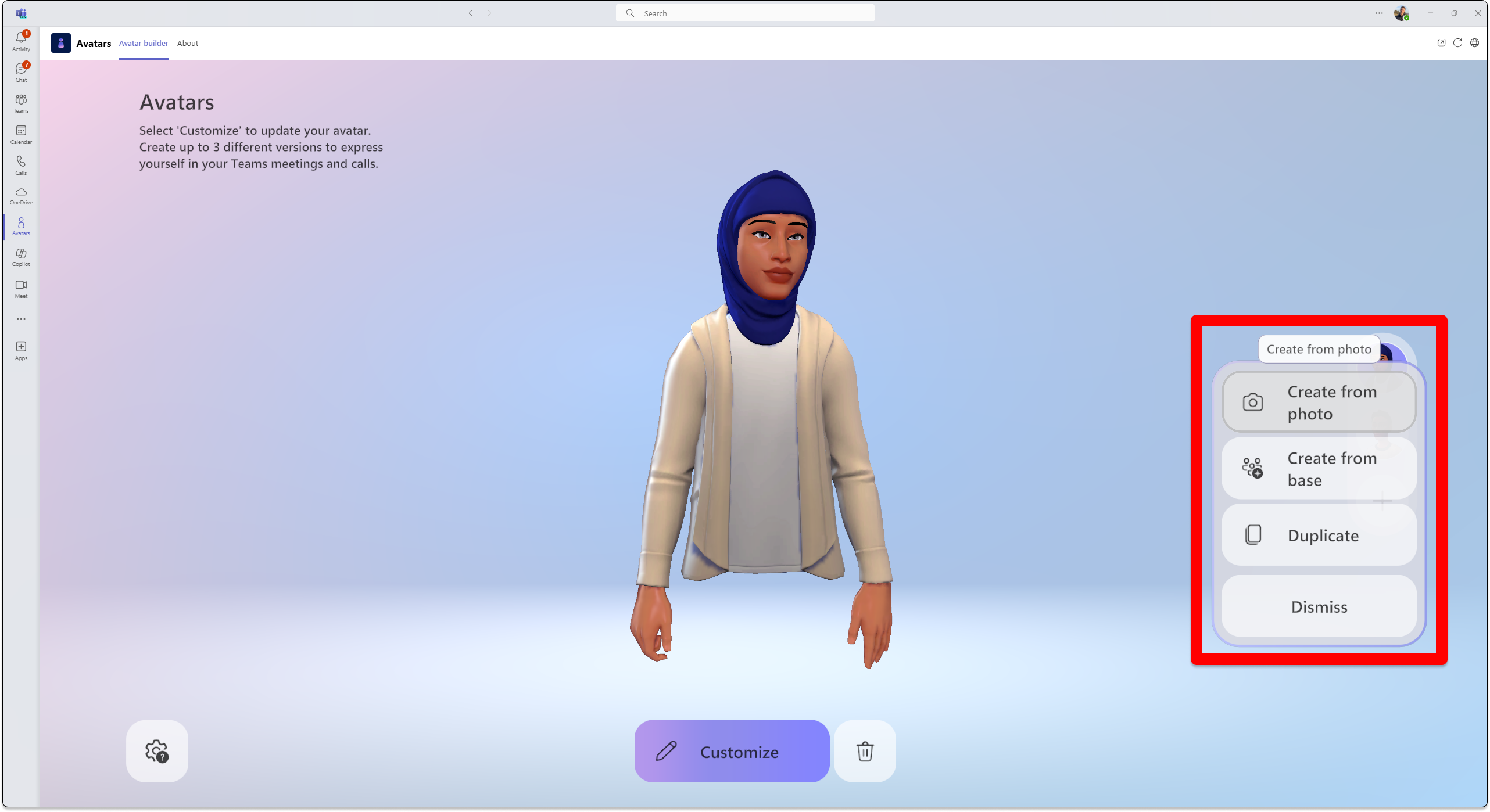 Когда вы используете свою фотографию для создания аватара, вам рекомендуется использовать аватар на основе того, что больше всего похоже на ваше лицо на фотографии, которую вы отправляете.
Чтобы сделать аватар рекомендуемым, функция "Создать из фотографии " анализирует отправленную фотографию, определяя точки на вашем лице, такие как глаза, нос, рот и общая форма лица, и сопоставляет ее с параметрами, доступными в построителе аватаров. Функция также пытается предсказать наиболее вероятный стиль и цвет волос, волос на лице, бровей и очков.
Совет
Вы можете продолжить настройку аватара, прежде чем окончательно его создать.
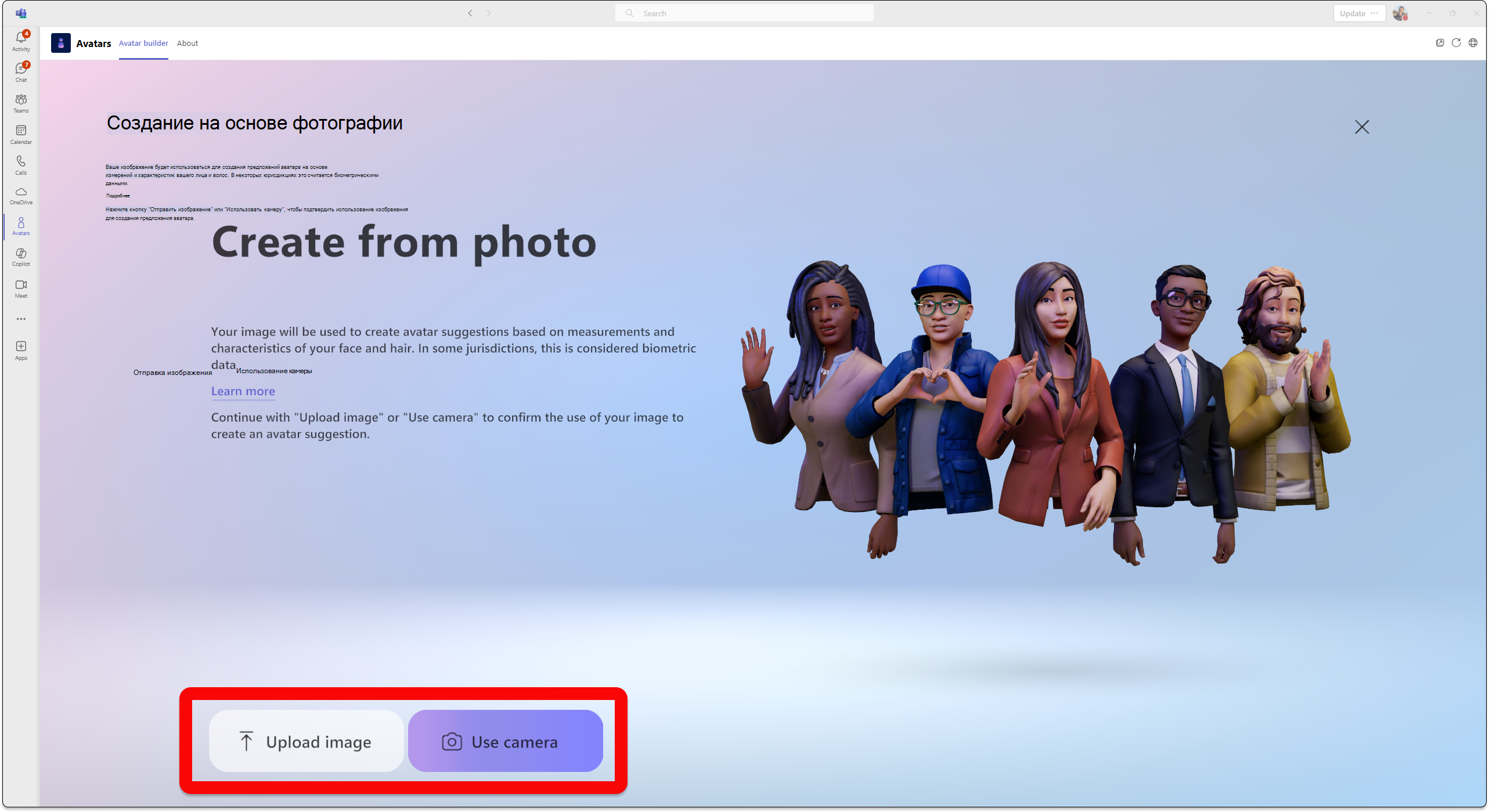
Отправьте фотографию, выбрав "Добавить изображение". Используйте камеру на устройстве, чтобы сделать снимок, выбрав "Использовать камеру".
Важно
Чтобы функция создания из фотографий работала, для приложения "Аватары" должны быть включены разрешения мультимедиа. Канал камеры должен быть отключен в другом месте приложения Teams, чтобы параметр "Использовать камеру " успешно включил канал камеры.
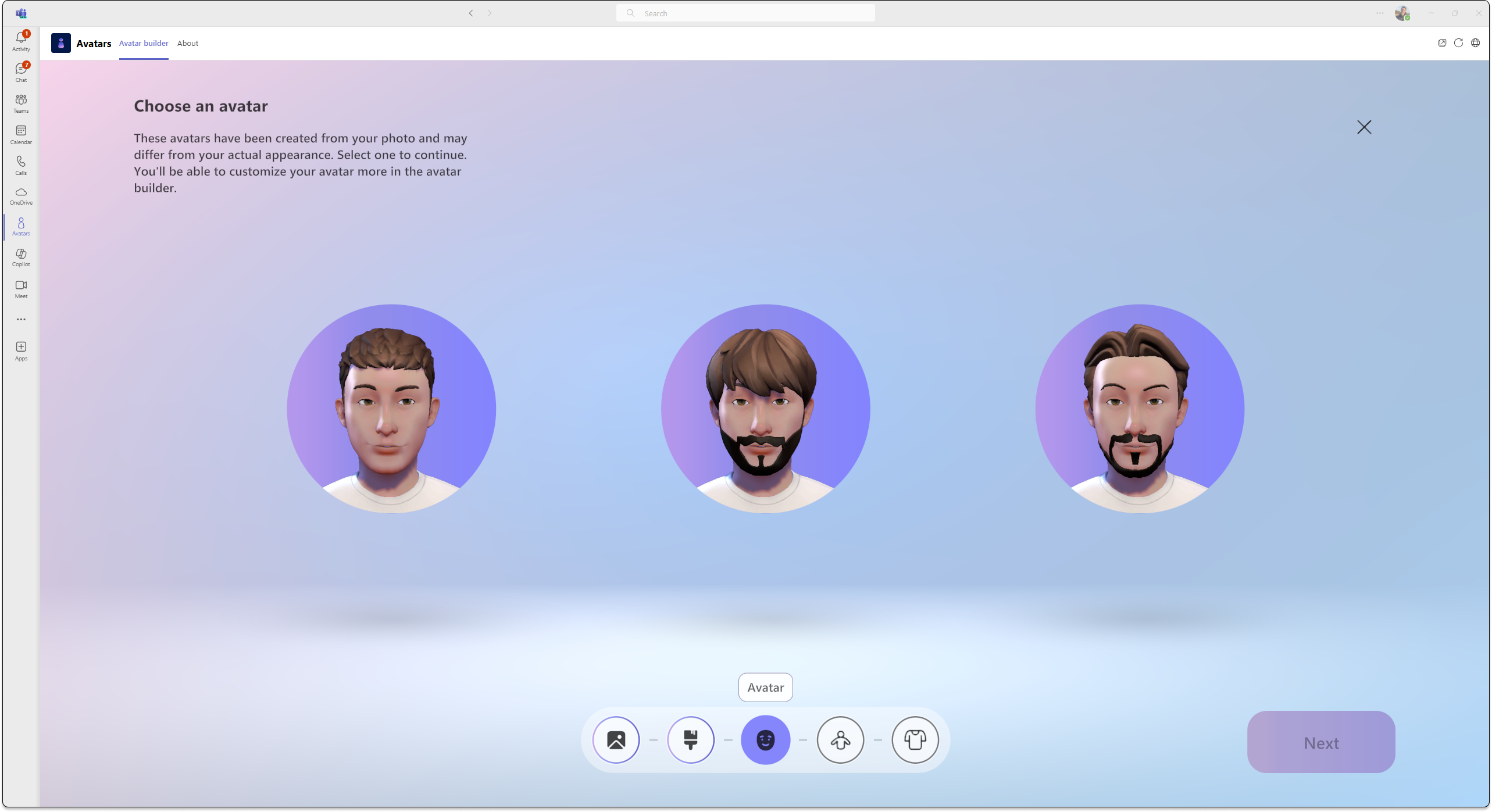
После отправки фотографии выберите свой тон кожи, затем предпочтительный аватар и нажмите "Далее".
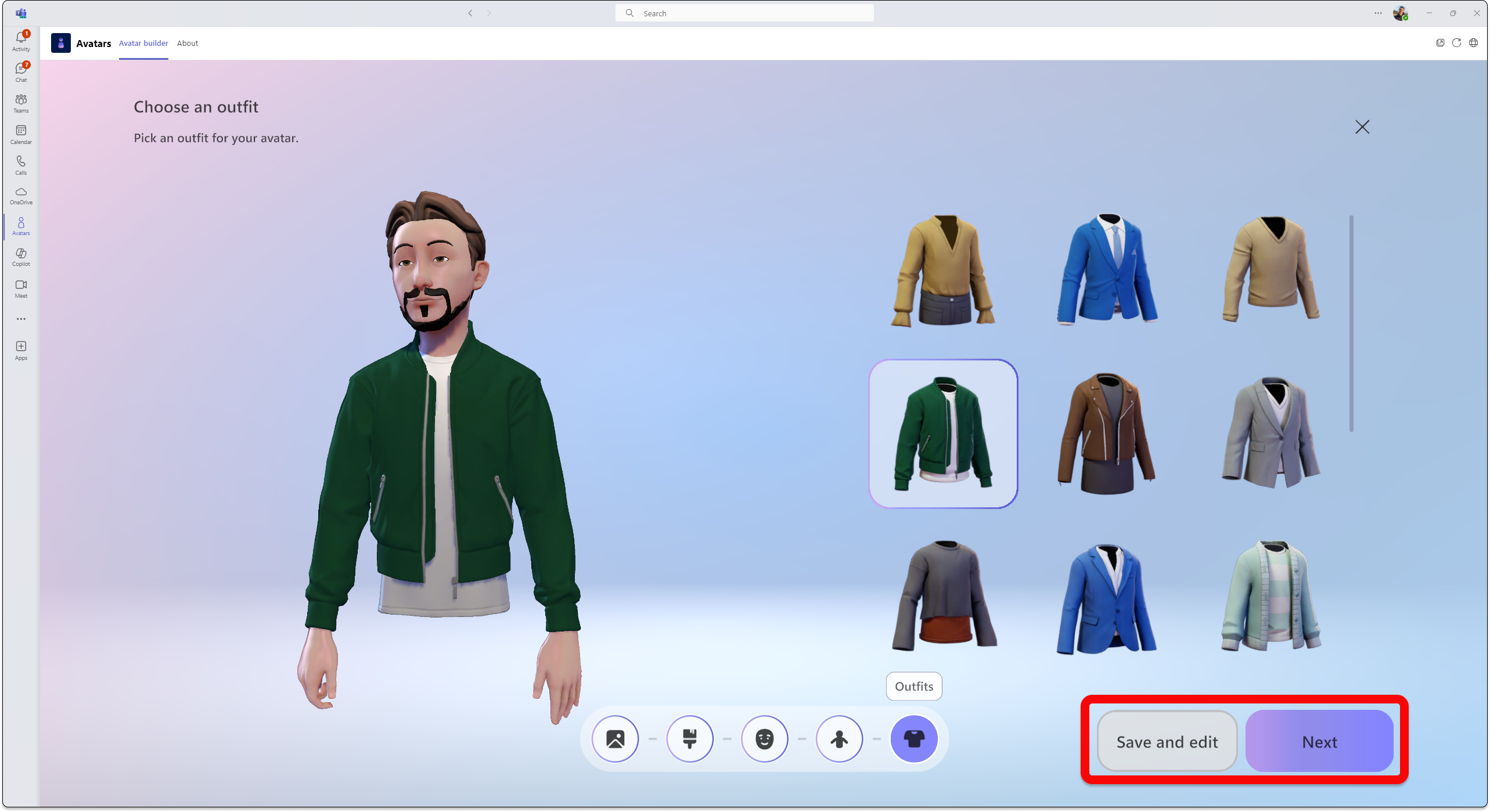
Выберите форму тела и наряд. Нажмите "Далее" или выберите "Сохранить и изменить" для дальнейшей настройки.
Узнайте больше о настройке аватара.
Сведения об использовании биометрических данных
Функция "Создать аватары из фотографии" рекомендует вам аватары, которые наиболее точно соответствуют вашему внешнему виду на основе вашей фотографии, которую вы отправляете. Чтобы сделать аватары рекомендуемыми, функция "Создать из аватаров" анализирует отправленную фотографию, обнаруживая точки на вашем лице, такие как глаза, нос, рот и общая форма лица, и сопоставляет ее с параметрами, доступными в построителе аватаров. Он также использует машинное обучение для прогнозирования наиболее вероятного стиля и цвета волос на голове, лице, бровях и очках.
Примечание
Фотография пользователя не сохраняется и не используется для каких-либо других целей. Функция создания аватаров из фотографии не делает никаких других прогнозов, кроме черт вашего лица.
Создание аватара из базы
- Нажмите кнопку ">Создайте из базы. Следуйте указаниям, чтобы завершить создание аватара нужным образом.
Присоединение к собраниям в форме аватара
- Присоединяйтесь к собранию из календаря Teams.
- Выключите камеру и выберите "Эффекты и аватары"
 .
. - Выберите аватар или нажмите кнопку "Создать еще"
 , чтобы создать новый аватар.
После присоединения к собранию Teams вы можете присоединиться к иммерсивному собранию или событию.
Включение аватара во время собрания Teams
Нажмите стрелку раскрывающегося списка рядом с пунктом "Камера".
Нажмите «Аватары» в разделе «Эффекты и настройки» и выберите свой аватар.
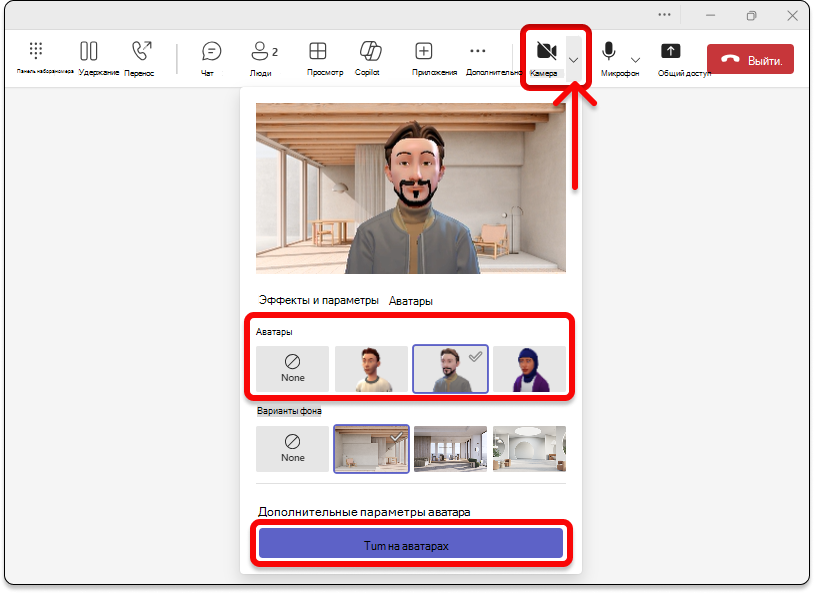
В разделе «Аватары» будет до трех различных аватаров на выбор. Выбрав аватар, который будет представлять вас на собрании, нажмите "Включить аватары". Если вы хотите изменить аватар, нажмите
", чтобы настроить аватар.
Использование преобразования текста в речь с приложением "Аватары"
С помощью аватаров вы активируете систему преобразования текста в речь (TTS) в приложении в настройщике аватаров. При использовании средств чтения с экрана, таких как экранный диктор Windows, вам предложат включить систему TTS при входе в приложение. Открыв приложение настройщика аватаров, поместите фокус внутри окна приложения. Когда загрузка завершена, система объявит: «Нажмите Ctrl + B, чтобы активировать систему TTS», и TTS будет включен. Система TTS ведет себя аналогично средствам чтения с экрана.
Чтобы обеспечить считывание текста системой самостоятельного преобразования текста в речь на правильном языке, скачайте соответствующий языковой пакет в операционной системе.
Mac: изменение языка компьютера Mac
Windows: языковые пакеты для Windows
Чтобы средство преобразования текста в речь читало текст на правильном языке в Windows, необходимо скачать поддержку преобразования текста в речь для выбранного языкового пакета. Скачанные языковые функции указаны под названием языка.
Устранение неполадок
Чтобы использовать приложение "Аватары для Teams", компьютер должен иметь как минимум двухъядерный процессор с 6 ГБ оперативной памяти. Для оптимальной работы рекомендуется использовать четырехъядерный процессор с 8 ГБ ОЗУ. Дополнительные сведения см. в статье "Требования к оборудованию для Microsoft Teams".
Включить разрешения мультимедиа для приложения «Аватары»
Чтобы приложение «Аватары» могло использовать функцию создания из фотографии, необходимо включить доступ к камере в параметрах Teams.
Распространенные проблемы с низкой пропускной способностью
При использовании аватаров с низкой пропускной способностью вы можете столкнуться со следующими проблемами:
- Загрузка аватара может занять до 10 секунд или более.
- Предметы гардероба аватара могут не сохраняться в аватаре после того, как их выбрали. В этом случае попробуйте сохранить документ еще раз.
- Выбранные фоновые рисунки могут не применяться к предварительному просмотру аватара. В этом случае попробуйте снова выбрать фон.
- Видеопоток аватара может мерцать зеленым цветом при изменении разрешения видео Teams.
Вопросы и ответы
Могут ли гости на собрании использовать аватары?
Да, любой пользователь, у которого настроены аватары, может использовать аватар на собрании. В противном случае они не смогут использовать аватар, даже если это могут другие участники собрания.
Можно ли использовать аватары за пределами организации?
Да, если вы присоединяетесь к собранию Teams в качестве гостя из другой организации, вы можете использовать свои аватары. Но у вас должны быть включены аватары в вашей организации.
Почему у моих аватарок нет ног?
Аватары добавляют новый уровень выбора в собрания как в 2D, так и в 3D иммерсивных пространствах. Мы постоянно изучаем и собираем отзывы о способах наилучшего представления себя в Mesh и Teams, будь то улучшение вашего внешнего вида, добавление вариантов одежды, создание более реалистичных аватаров или включение представления всего тела. Улучшение в каждой из этих областей сопряжено со своим набором проблем. В частности, представление ног сегодня является удивительно сложной инженерной задачей, которая включает в себя вывод положения ног без каких-либо данных, которые помогают описать фактическое положение ног.
Наша цель — в полной мере использовать новейшие технологии для представления образов пользователей в Mesh и Teams. Мы будем продолжать работать над достижением этой цели. Продолжайте делиться с нами своими отзывами, чтобы мы могли улучшить визуальное представление людей на собраниях.
Статьи по теме
Используйте эмоции, жесты и многое другое со своим аватаром
Использование аватаров сотрудниками корпорации Майкрософт в Teams