Предоставьте участникам фирменный, индивидуальный интерфейс с тематикой общего собрания. Добавьте изображения компании, баннеры и многое другое.
Примечание
Если событие опубликовано, изменения в теме появятся в будущих электронных письмах.
Настройка общего собрания
Чтобы настроить общее собрание:
-
Выберите значок
 в Teams.
 - Откройте существующее общее собрание или создайте новое.
- Выберите Темы.
Добавить изображение баннера
Изображения баннеров будут отображаться в электронных письмах общего собрания накануне события. Оставьте баннер Teams по умолчанию или добавьте собственное изображение.
Чтобы добавить собственное изображение баннера:
Выберите значок
в Teams.Откройте существующее общее собрание или создайте новое.
Выберите изображение тематического>баннера.
Выберите "Изменить
 > изображения"Выберите другое изображение
 .
.Откройте изображение, которое хотите использовать.
Увеличьте масштаб и расположите изображение в инструменте обрезки. Баннер будет отображаться, как показано.
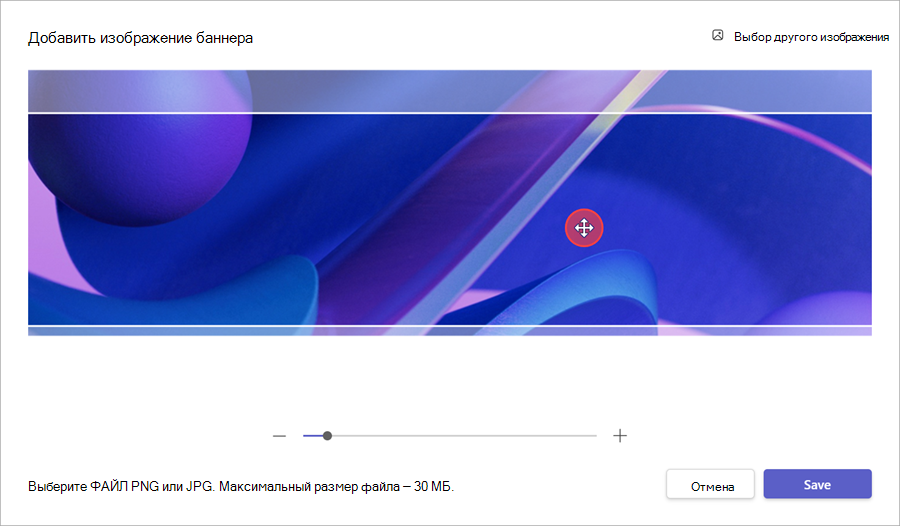
Нажмите кнопку Сохранить.
Совет
Для пользовательских изображений баннеров используйте изображение не менее 920x230 пикселей.
Добавление логотипа
Выберите значок
в Teams.Откройте существующее общее собрание или создайте новое.
Выберите тематический>логотип.
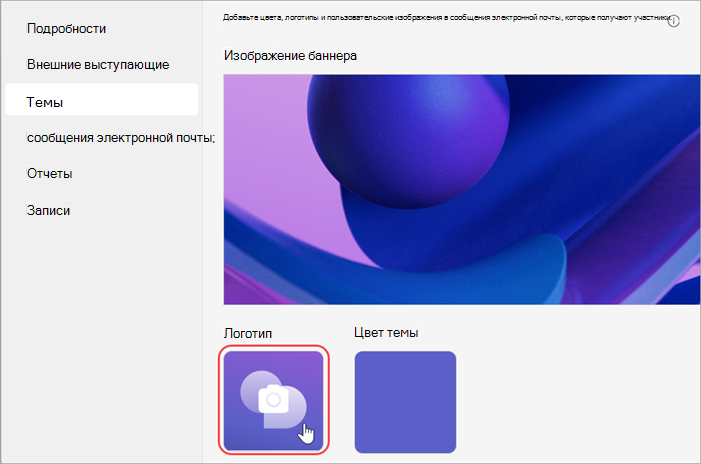
Выберите "Логотип
" .
Выберите Выберите другое
Откройте изображение, которое хотите использовать.
Увеличьте масштаб и расположите изображение в инструменте обрезки. Логотип будет отображаться, как показано.
Нажмите кнопку Сохранить.
Совет
Для пользовательских изображений логотипа используйте изображение не менее 280x280 пикселей.
Изменить цвет темы
Оставьте цвет темы Teams по умолчанию или выберите другой, чтобы настроить кнопки, значки и ссылки событий, отправляемые участникам по электронной почте.
Чтобы изменить цвет темы:
Выберите значок
в Teams.Откройте существующее общее собрание или создайте новое.
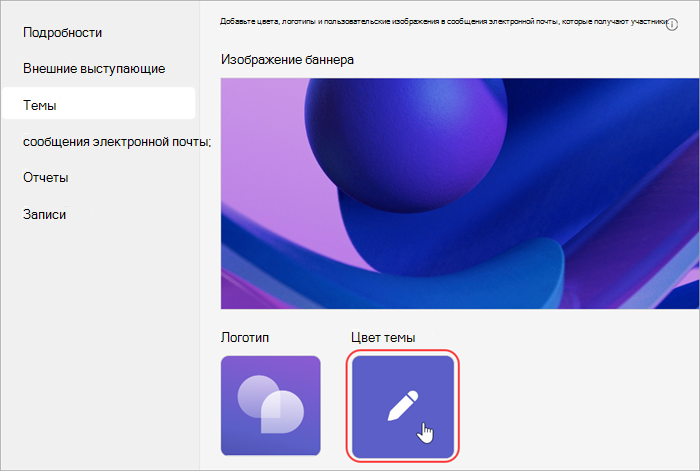
Выберите цвет темы>
 .
.
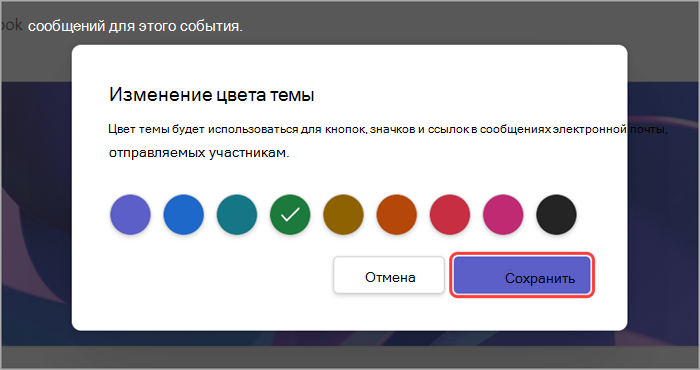
Выберите цвет и нажмите Сохранить.