
Создайте ажиотаж и аудиторию для своего вебинара, опубликовав подробную информацию и сайт регистрации. После публикации вебинара потенциальным участникам будут автоматически отправлены сообщения электронной почты.
Вы можете рекламировать мероприятие через социальные сети, веб-сайты, электронную почту и чаты. Ссылка станет активной после отправки приглашения на собрание.
Публикация вебинара
После заполнения сведений о вебинаре и регистрационной формы опубликуйте его, чтобы потенциальные участники могли его найти.
Чтобы опубликовать событие:
Создайте или найдите событие в календаре Teams.
Если вы создаете событие, введите сведения о вебинаре и выберите "Сохранить ", прежде чем продолжить.
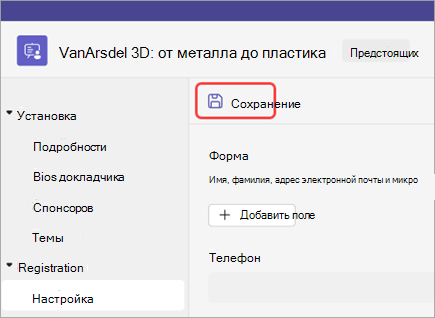
Введите другие сведения о вебинаре , такие как настройка ирегистрация.
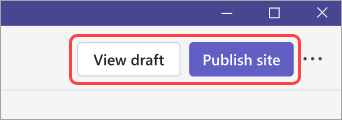
Выберите "Просмотреть черновик ", чтобы увидеть, как страница события будет выглядеть для потенциальных участников, затем выберите "Опубликовать сайт " и подтвердите.
Скопируйте ссылку для регистрации
После публикации вебинара вы можете собрать аудиторию, поделившись ссылкой на активный сайт, которую участники увидят при регистрации.
Чтобы скопировать регистрационную ссылку:
Перейдите в календарь Teams и выберите вебинар, которым вы хотите поделиться.
Выберите «Копировать ссылку для регистрации» в верхней части страницы.
Примечание
Вы также можете скопировать ссылку из регистрационной формы.
Вставьте ссылку в объявления и сообщения.
Управление общим доступом в социальных сетях
После регистрации на общедоступный вебинар участники могут поделиться событием в социальных сетях непосредственно с сайта мероприятия. Общий доступ в социальных сетях включен по умолчанию, но вы можете изменить этот параметр в любое время в сведениях о событии.
Чтобы запретить публикацию вебинара в социальных сетях:
- Откройте вебинар в календаре Teams.
- Перейдите кподробным сведениям об установке>.
- Отключите переключатель "Разрешить публикацию в социальных сетях с сайта события ".
-
Выберите «Сохранить
 ».
».
Примечание
Отключение общего доступа в социальных сетях только запрещает общий доступ в социальных сетях непосредственно с сайта мероприятия; Она не предотвращает копирование и вставку ссылки на событие.