

Вы можете включить звук со своего устройства во время демонстрации содержимого в собрании. Это понадобится, например, при воспроизведении видео в рамках презентации. Выполнение этих действий описано ниже.
Включить звук компьютера
Чтобы поделиться звуком с компьютера:
- Выберите
 в элементах управления собранием.
 - Включите переключатель "Включить звук ".
При предоставлении общего доступа все звуковые сигналы с вашего компьютера, включая уведомления, будут слышны участниками собрания.
Примечание
В Windows Teams и ваш компьютер должны быть настроены на один динамик. Настройте аудиовыход компьютера в настройках системы, а аудиовыход Teams — в настройках устройства в группах.
На компьютере Mac необходимо установить последнюю версию аудиодрайвера Teams, чтобы включить звук компьютера в собрание Teams и избежать таких проблем со звуком, как эхо. После установки драйвера на компьютер Mac необходимо перезагрузить компьютер. Скачайте его здесь: https://aka.ms/macaudiodriver
Вы также можете следовать инструкциям простого мастера и выбрать "Установить " или "Обновить". Установка занимает около 10 секунд.
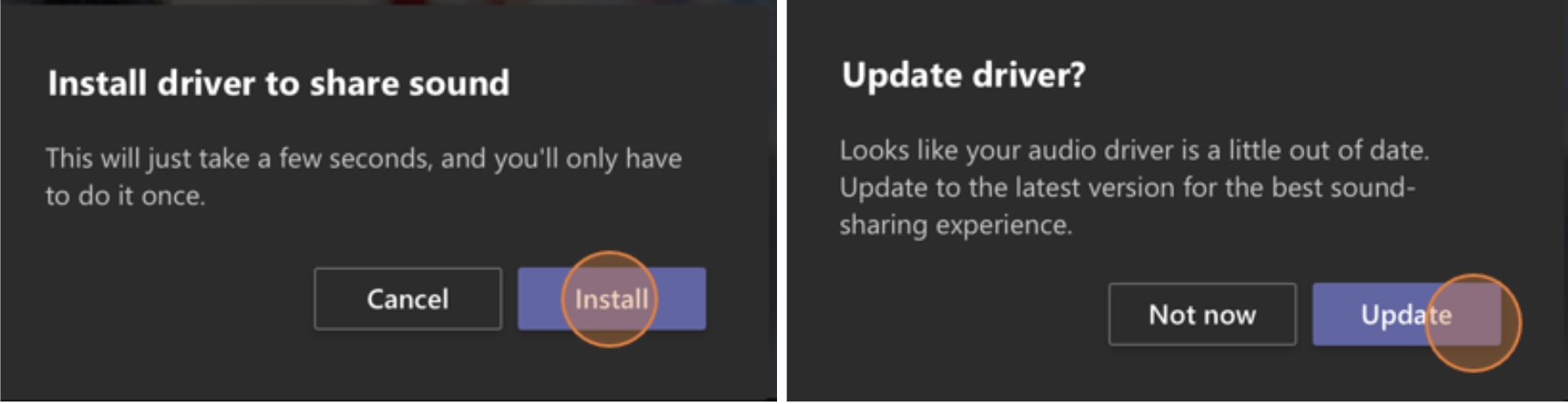
После установки драйвера на компьютер Mac вы увидите уведомление в верхней части элементов управления собранием. Возможно, потребуется приостановить или воспроизвести видеоконтент, чтобы начать делиться звуком. Если не удается установить драйвер, попробуйте включить переключатель "Включить звук" на  ".
".
Вы также можете включить звук (или прекратить его) после того, как начнете демонстрировать свой экран. Просто наведите курсор на "Вы демонстрируете свой экран" в верхней части окна, к которому вы предоставляете общий доступ, и выберите "Поделиться звуком"  " в элементы управления общим доступом в верхней части окна.
Выберите "Поделиться звуком",  звука, снова нажмите кнопку демонстрации.
Включение звука компьютера в комнате с устройством Teams
Устройства групп позволяют обмениваться контентом с помощью кабелей, подключенных к консоли помещения. К сожалению, мы пока не поддерживаем совместное использование звука с компьютера.
Если вы хотите поделиться звуком с компьютера, когда вы находитесь в комнате собраний с устройством Teams:
- Присоединитесь к собранию с личного устройства, выбрав "Выключить звук " при присоединении к собранию. При этом будет автоматически отключен не только микрофон, но и звук, воспроизводимый во время собрания Teams, чтобы предотвратить эхо.
-
Нажмите кнопку "Поделиться" в элементах управления собрания включите переключатель "Включить звук".
Примечание
- Чтобы избежать эха, не забывайте держать в комнате только микрофон и динамик одного устройства.
- Постарайтесь свести к минимуму количество приложений, которые вы запускаете во время обмена системным аудио. Если на вашем компьютере слишком много приложений, ваш звук может пострадать.
Устранение неполадок
Низкое качество звука
Если на вашем компьютере запущено много приложений, у вас могут возникнуть проблемы с качеством звука, такие как отставание или отключение. Если это произойдет, закрытие других приложений может помочь.
Низкая громкость
Если вы используете Windows, другие звуки с вашего устройства (например, уведомления и оповещения) уменьшаются в громкости, когда вы присоединяетесь к собранию команд. В большинстве случаев это, вероятно, то, что вы хотите, чтобы вы могли сосредоточиться на встрече. Но если вы обмениваетесь звуком компьютера, та же настройка, что и другие системные звуки, также успокаивает звук, которым вы пытаетесь поделиться.
Чтобы устранить эту проблему, перейдите к параметрам звука в вашей системе, найдите панель управления звук, выберите пункт связь а затем не предпринимать ничего. Наконец, примените изменения, чтобы другие могли слышать ваш общий звук громко и четко.
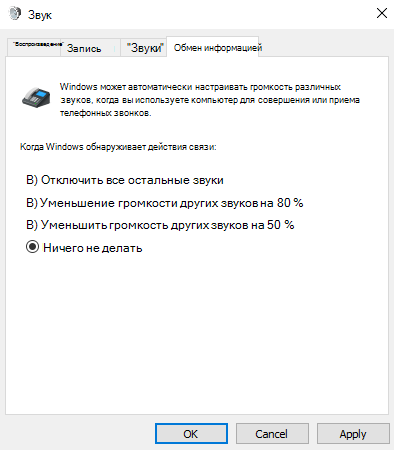
 .
. " после завершения общего доступа.