Важно
Поддержка трансляций Teams прекращается 30 июня 2026 г. Переключитесь на общие собрания Teams, чтобы ознакомиться с новейшими функциями и возможностями событий. Для получения дополнительной информации, пожалуйста, ознакомьтесь с этой записью блога.
Во время трансляции Teams вы можете выполнять потоковую передачу видео с внешнего кодировщика, чтобы Microsoft Stream, поддерживает ли кодировщик протокол Real-Time обмена сообщениями (RTMP). Если вам нужны советы по настройке внешних кодировщиков, см. список поддерживаемых кодировщиков.
Примечание
Stream поддерживает аппаратные и программные кодировщики.
В Teams нажмите кнопку Calendar
 , выберите трансляцию и присоединитесь.
Примечание
Календарь Teams отстает всего на 15 дней. Вы также можете присоединиться к событию, выбрав его в календаре Outlook и щелкнув "Присоединиться к трансляции".
Пока событие не начнется, в окне предварительного просмотра кодировщика будут отображаться название, дата и время.
Выберите "Начать настройку".
Примечание
Настройка может занять некоторое время.
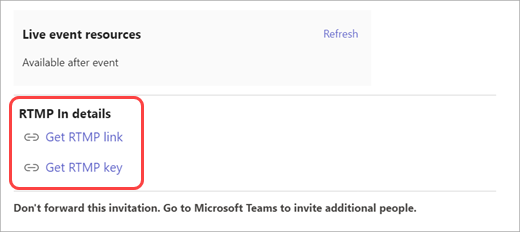
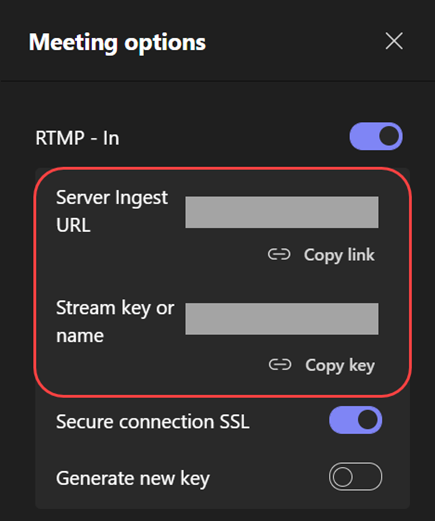
Когда появится сообщение "Все готово к подключению", перейдите на вкладку "Параметры " и скопируйте URL-адрес приема сервера в кодировщик, чтобы начать прием.
После того как вы начнете потоковую передачу из кодировщика в Stream с использованием URL-адреса приема, вы должны увидеть предварительный просмотр видеопотока из кодировщика в предварительном просмотре кодировщика.
Примечание
Участники не увидят этот предварительный просмотр, пока вы не начнете трансляцию.
Когда вы будете довольны настройкой и предварительным просмотром видео, нажмите "Начать". После начала трансляции видео с кодировщика транслируется в событие.
Если для события есть Q&A, вы можете модерировать его, нажав кнопку Q&A
 .
.Выберите
 , чтобы поговорить с другими продюсерами или докладчиками.
Чтобы завершить событие, выберите Завершить событие.