
Важно
Поддержка трансляций Teams прекращается 30 июня 2026 г. Переключитесь на общие собрания Teams, чтобы ознакомиться с новейшими функциями и возможностями событий. Для получения дополнительной информации, пожалуйста, ознакомьтесь с этой записью блога.
Если трансляция создается с параметром "Вопросы&ответы", участники могут взаимодействовать с организаторами и докладчиками в модерируемых вопросах&ответах.
В этом видео представлен обзор модерации вопросов&ответов в трансляции Teams.
Перед мероприятием
Участники могут начать задавать вопросы в разделе "Вопросы&ответы" сразу после присоединения к событию, даже если событие еще не началось. Эти вопросы будут видны только модераторам, пока модератор не опубликует их в трансляции.
Во время мероприятия
По умолчанию вопросы&ответы будут открыты для вопросов в начале события. Модераторы смогут управлять тем, когда участники смогут задавать вопросы, с помощью переключателя "Вопросы&ответы".
Открытие и закрытие Q&A
Откройте панель "Вопросы&ответы", выбрав "Показать вопросы&ответы
 в элементах управления собранием.
Переключатель в области показывает, что вопросы&ответы открыты для вопросов.
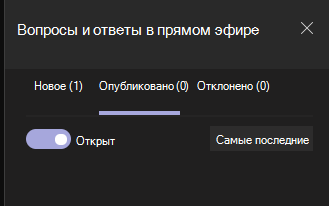
Чтобы запретить участникам вводить вопросы, выберите переключатель. Затем на переключателе будет написано "Закрыто".
Ответы на вопросы
Все вопросы изначально отображаются на вкладке " Создать ".
Ответить публично
Нажмите кнопку "Опубликовать над вопросом", чтобы сразу сделать его видимым для всех.
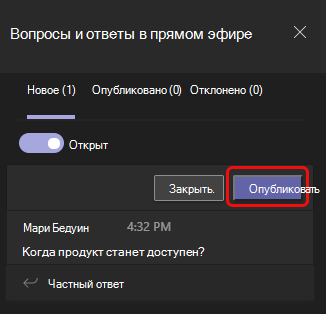
Затем вопрос переместится на вкладку "Опубликованные ".
На вкладке "Опубликовано" введите свой ответ в поле создания сообщения и нажмите
 "Отправить". Теперь все смогут увидеть ваш ответ.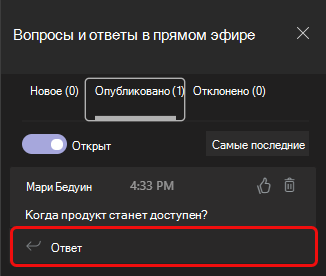
Примечание
Также можно отправить ответ, а затем сделать вопрос и ответ общедоступным.
Чтобы поставить вопрос отметки "Нравится", нажмите кнопку "  " с большим пальцем вверх .
Частный ответ
- На вкладке "Создать" введите ответ в поле "Личный ответ" и нажмите "Отправить". Ответ станет мгновенно доступен пользователю, отправившему вопрос.
Создание объявления
Чтобы отправить сообщение всем, введите его в поле "Сделать объявление" в нижней части панели и выберите значок "Отправить
Отклонение вопроса
- Чтобы удалить вопрос из Q&A, выберите "Закрыть".
Вопрос переместится на вкладку "Отклонено ".
Вы также можете удалить опубликованный вопрос, нажав значок "Удалить ".
".
После события
По окончании события можно скачать отчеты, в том числе отчет Q&A.
Перейдите в календарь Teams и дважды щелкните приглашение на событие.
Щелкните стрелку вниз рядом с отчетом "Вопросы&ответы".
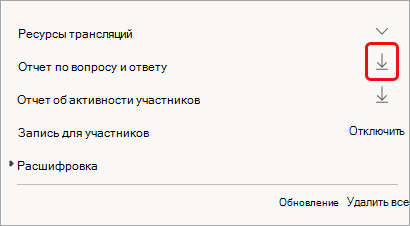
Отчет скачивается в виде файла .CSV в папку "Загрузки" на компьютере.