
Создайте вебинар и установите дату и время его проведения, добавьте соорганизаторов и выступающих, а также введите пункты повестки дня и заметки, чтобы другие докладчики могли просмотреть их перед началом мероприятия.
Дополнительные сведения о рекомендациях по планированию крупных событий см. в разделе "Советы по настройке крупных собраний и событий в Microsoft Teams".
В этой статье
Добавление соорганизаторов вебинара
Отображение или скрытие выступающих на сайте события
Создание вебинара
В календаре Teams выберите стрелку рядом с элементом "Новое
 и выберите "Значок
Введите сведения о вебинаре.

Введите название и дату вебинара, время начала и окончания, а также описание. Вы также можете добавить докладчиков и соорганизаторов события.
Совет
Рассмотрите возможность установки более позднего времени начала для участников в регистрационной форме, чтобы дать себе и выступающим время для совместной подготовки до начала события.
По умолчанию вебинар будет открытым для всех пользователей из вашей организации и за ее пределами с целью регистрации. Вы можете изменить его с "Общедоступный " на "Ваша организация", что сделает страницу события и регистрацию доступными только пользователям из вашей организации.
В разделе заметок к собранию можно добавить пункты повестки дня и заметки, а также назначить задачи перед вебинаром докладчикам. Эта информация предоставляется только докладчикам.
Примечание
- Участники не увидят сведения, введенные в эту форму.
- Тип доступа к вебинару можно изменить перед публикацией вебинара.
Выберите Save
 для перехода к регистрации.
Примечание
При сохранении события приглашения будут отправлены участникам автоматически.
Дублирование вебинара
Дублируйте существующий вебинар, чтобы применить все его сведения и настройки к новому вебинару. Вы можете дублировать прошлые и предстоящие вебинары в календаре Teams.
При дублировании существующего вебинара в новом вебинаре будет то же самое:
- Название
- Описание
- Выступающие и соорганизаторы
- Тема события
- Параметры регистрации
- Персонализированные сообщения электронной почты
- Параметры собрания
Чтобы дублировать вебинар, выполните следующие действия.
- В календаре Teams выберите прошлый или предстоящий вебинар, который нужно дублировать.
- Выберите Просмотреть события
 .
. -
Выберите "Дублировать событие"
 .
. - Установите дату и время нового события и измените сведения о событии, которые хотите изменить.
-
Выберите Сохранить .
Примечание
Если вы дублируете событие, которое не изменялось или к которому не присоединялись в течение последних 60 дней, его параметры собрания не будут перенесены. У дубликата события будут параметры собрания по умолчанию.
Добавление соорганизаторов вебинара
Соорганизаторы вебинара могут помочь в управлении событиями, редактируя регистрационные формы, настраивая тему мероприятия и многое другое.
Соорганизаторы могут изменять событие во многом так же, как организаторы, за исключением того, что соорганизаторы не могут изменить раздел сведений о вебинаре (дата, время и т. д.). Можно добавить до 10 соорганизаторов только из вашей организации.
Чтобы добавить соорганизатора в вебинар, выполните следующие действия.
Выполните описанные выше действия, чтобы создать вебинар.
- Если вы уже создали вебинар, откройте его в календаре Teams и выберите "Управление событием".
В разделе "Сведения " введите имена соорганизаторов в разделе " Соорганизаторы".
Выберите Сохранить
.
Добавление ведущих вебинара
Чтобы другие пользователи могли демонстрировать контент во время вебинара, укажите их в приглашении. Докладчикам не нужно регистрироваться. Они присоединяются к вебинару так же, как и к обычному собранию.
Чтобы добавить докладчиков при создании вебинара:
Выполните описанные выше действия, чтобы создать вебинар.
- Если вы уже создали вебинар, откройте его в календаре Teams и выберите
 события .
- Если вы уже создали вебинар, откройте его в календаре Teams и выберите
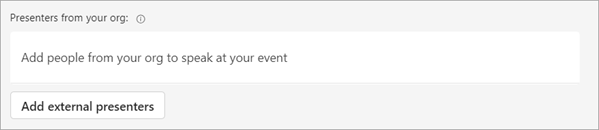
В разделе "Сведения " введите имена выступающих в разделе "Выступающие от вашей организации".
Выберите Сохранить
.
Добавить внешних выступающих
Вы можете легко добавить в вебинар до 20 внешних докладчиков. Внешние выступающие — это выступающие анонимно, не входящие в вашу организацию или не использующие Teams.
Внешние выступающие получат уникальную ссылку для присоединения, которая позволит им присоединиться к вебинару, не дожидаясь в "зале ожидания".
Чтобы добавить внешнего выступающего, выполните следующие действия.
Перейдите в календарь Teams.
Выберите предстоящий вебинар и нажмите View event
.Выберите значок редактирования события
.Выберите Добавить внешних выступающих.
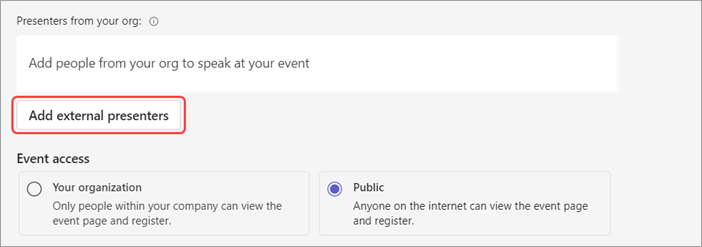
В поле Внешние выступающие введите адреса электронной почты внешних выступающих, которых вы хотите добавить.
Выберите "Сохранить и отправить приглашения"
".
Примечание
- Чтобы присоединиться к собранию, приглашенные докладчики должны войти в систему под своими гостевыми учетными записями. Анонимным выступающим не нужно входить в систему с помощью учетной записи Майкрософт.
- Внешние выступающие не должны пересылать свои ссылки. Они могут присоединиться по одной и той же ссылке на трех устройствах.
- Если гость не прошел проверку подлинности при присоединении к событию, он будет помещен в "зал ожидания". Здесь организатор события или докладчик может утвердить или отклонить его запрос на присоединение к событию.
Отображение или скрытие выступающих на сайте события
Когда вы планируете вебинар, первые шесть выступающих в списке докладчиков появятся на сайте события. Вы можете показать разных докладчиков, изменив их порядок в сведениях о вебинаре.
Чтобы изменить порядок выступающих вебинара:
- Откройте вебинар в календаре Teams.
- В разделе "Настройка" выберите "Докладчики".
- В списке выступающих наведите курсор на выступающего, которого нужно переместить.
- Выберите и удерживайте маркер
 .
. - Перемещение докладчика в другое место в списке.
- Отпустите маркер .
- Выберите "Опубликовать сайт", когда будете готовы опубликовать изменения.
Чтобы настроить дополнительные параметры, выберите имя выступающего и укажите, куда его нужно переместить в раскрывающемся меню. Например:
Нажмите кнопку выбора фотографии в верхнем белом
 или нижней части белого круга, чтобы переместить их в верхнюю или нижнюю часть списка.
Выберите "Скрыть от участников"
 , чтобы их имя не появлялось на сайте события.
Повторное создание или копирование внешней ссылки для присоединения
Чтобы повторно создать или скопировать ссылку, по которой присоединяются внешние докладчики, выполните следующие действия.
- Откройте вебинар в календаре Teams.
- В окне сведений о вебинаре выберите Внешние докладчики.
- Выберите Уникальная ссылка для присоединение.
- Выберите "Копировать", чтобы скопировать ссылку в буфер обмена, или "Перезагрузить", чтобы создать ссылку по-новому.
Изменение сведений о вебинаре
После создания и сохранения вебинара он появится в календаре Teams, где вы можете управлять сведениями о нем.
Чтобы изменить сведения о вебинаре после создания события:
- Перейдите в календарь Teams и выберите вебинар, который хотите изменить.
-
Выберите Управление событием
 .
. - Измените и добавьте сведения о событии, выступающих или соорганизаторов.
-
Выберите «Сохранить».
Примечание
- Зарегистрированные пользователи, ожидающие регистрации или внесенные в список ожидания вебинара, автоматически получат электронное письмо с подробным описанием даты или времени мероприятия.
- Если событие уже опубликовано, страница события автоматически обновится в соответствии с сохраненными изменениями.
Устранение неполадок
- Что делать, если у меня возникли проблемы с присоединением к собранию?
Убедитесь, что вы присоединяетесь к собранию, войдя в систему из учетной записи, с помощью которой вы получили приглашение на собрание или ссылку для присоединения. Приглашенные без учетной записи Майкрософт могут присоединиться к собранию анонимно.
- Меня пригласили в качестве внешнего выступающего, но ссылка для присоединения не работает.
Уникальная ссылка на присоединение в качестве выступающего будет работать только в том случае, если вы вошли в Teams с помощью того же адреса электронной почты, с которым получили ссылку для присоединения. Вы не можете войти в другую учетную запись и воспользоваться ссылкой, и вы не можете присоединиться анонимно, используя ссылку.